美图秀秀高级教程制作倒影字体(图)

来源:脚本之家时间:2022-04-04 00:12:03

  这篇文章主要为大家介绍了如何用美图秀秀制作倒影字体 ,在ps里做倒影有人觉得麻烦,所以小编觉得在美图秀秀里做字体倒影还蛮简单的,不会的抓紧学起来哦。

美图秀秀高级教程制作倒影字体(图)

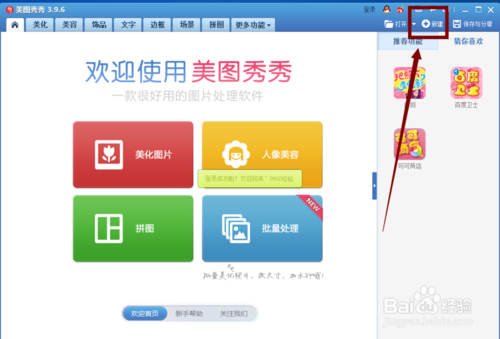
  1、打开美图秀秀,点击右上方的“新建”

美图秀秀高级教程制作倒影字体(图)

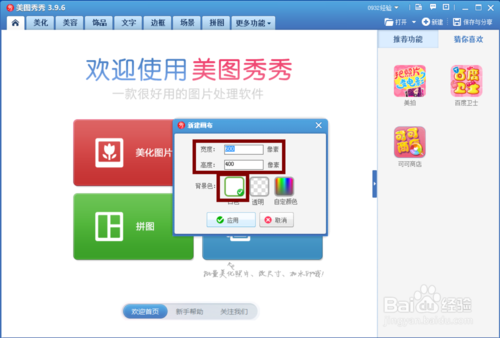
  2、画布大小,颜色自由设定 (根据实际情况)

美图秀秀高级教程制作倒影字体(图)

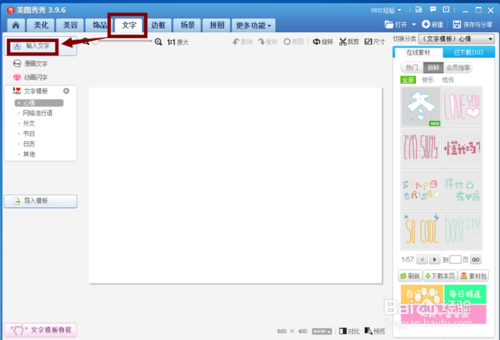
  3、点击上方的导航“字体”右边的“输入文字”

美图秀秀高级教程制作倒影字体(图)

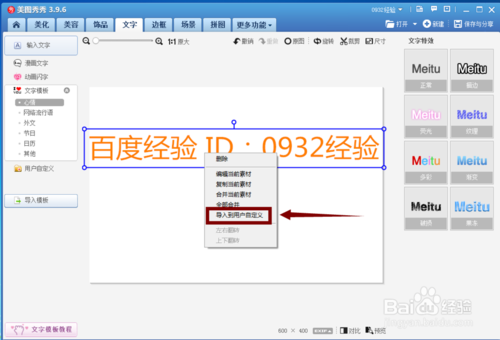
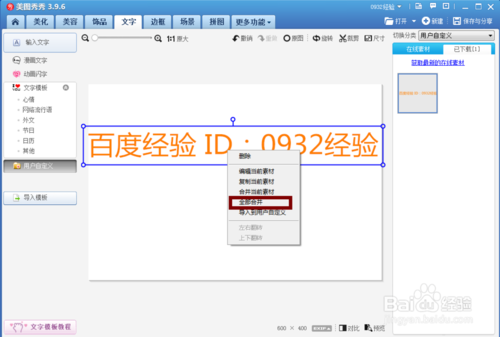
  4、输入后,右击素材点击“导入到用户自定义”

美图秀秀高级教程制作倒影字体(图)

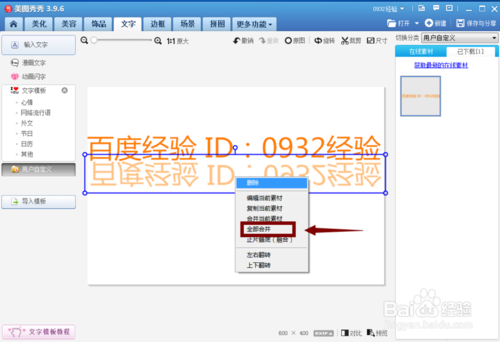
  5、再右点击“全部合并”

美图秀秀高级教程制作倒影字体(图)

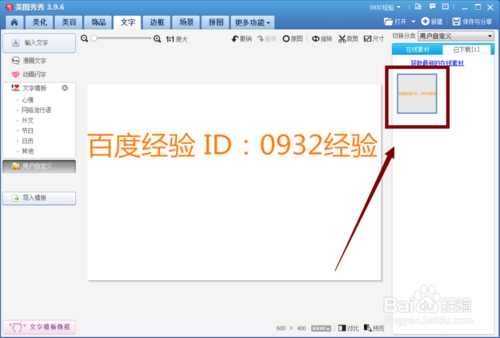
  6、点击右边刚刚导进去的素材

美图秀秀高级教程制作倒影字体(图)


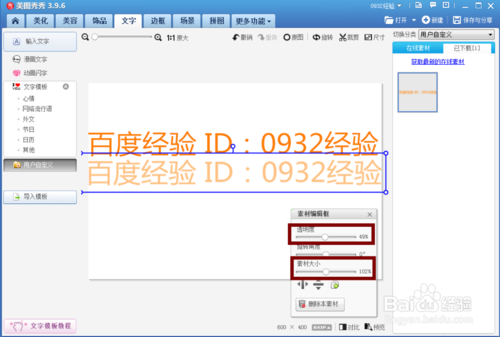
  7、调整透明度和字体大小,跟素材大小一样

美图秀秀高级教程制作倒影字体(图)

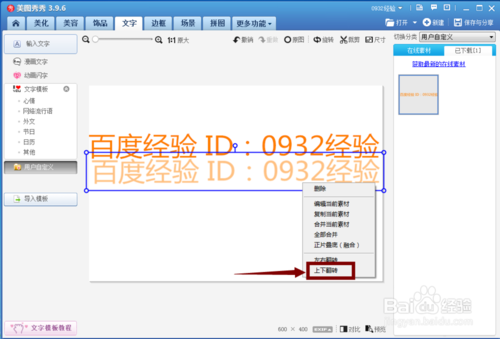
  8、再右点击素材选择“上下翻转”

美图秀秀高级教程制作倒影字体(图)

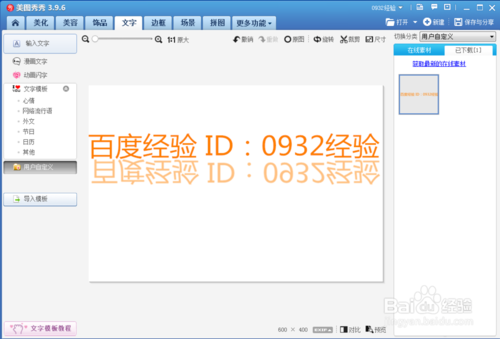
  9、位置放好后右击选择“全部合并”

美图秀秀高级教程制作倒影字体(图)

  10、这样倒影字体完成了

美图秀秀高级教程制作倒影字体(图)

  这个不仅仅可以做字体的倒影,也可以做风景、人物等的倒影,概念是一样的。

  以上是美图秀秀高级教程制作倒影字体(图)的全部内容,希望对大家有所帮助,感谢您对2345软件大全的支持,更多软件教程请关注2345软件大全。  

本文内容为用户投稿,该文观点仅代表作者本人,不代表本站立场,本站仅提供信息存储空间服务,不拥有所有权,不承担相关法律责任。 如若内容造成侵权/违法违规/事实不符,请将相关资料发送至[email protected]进行反馈与投诉,一经查实,立即处理!