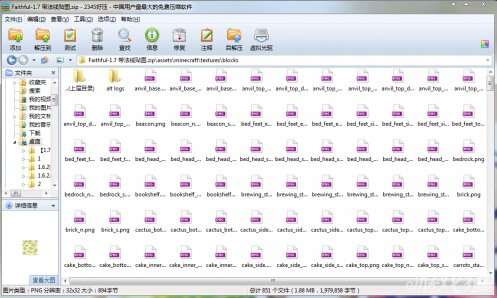
我的世界材质包制作教程,今天给大家带来一个材质包的制作教程,教程可能会有些长,请耐心看完,制作材质包需准备:一个材质包,一个材质编辑器,也就是画画本,具体的方法我们一起来看看下面的介绍。
我们先随便找一个材质包,我选择了原版材质包:
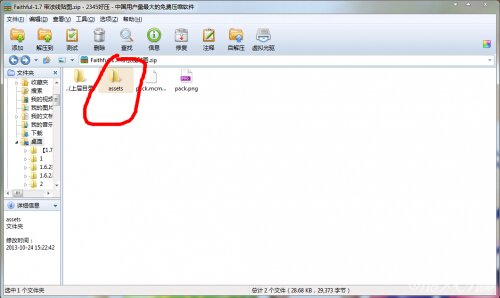
然后打开,就是这个样子的,然后打开那个用红色圈圈圈起来的文件。
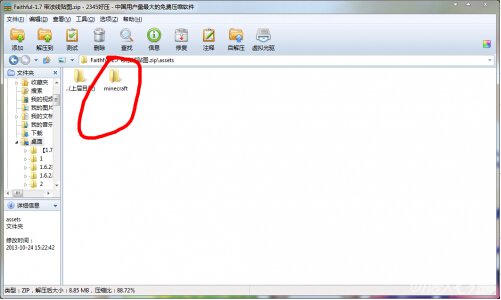
继续打开 :
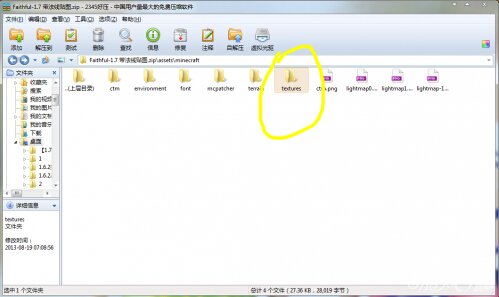
这里就是游戏材质的储存地啦。
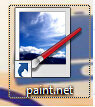
打开我们事先准备好的材质编辑器俺比较喜欢用这个。
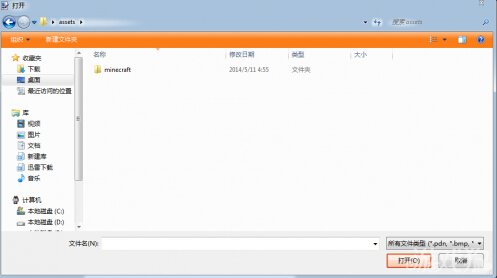
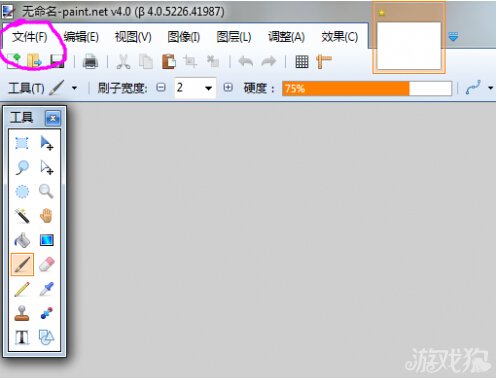
我们打开以后就是这个样子的,然后我们点击左上角的文件[打开]
我们找到前面材质包里的assets文件推荐先把材质包里的assets文件拖到桌面,以后方便使用之后要打开什么我就不详细说明了,请参考第二条。
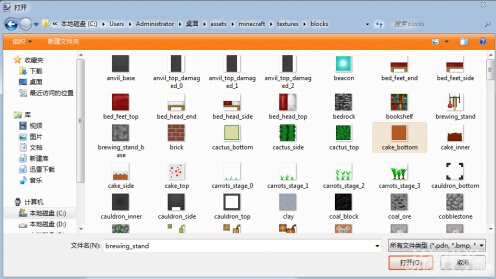
点进去之后就会发现一大堆游戏里的材质,很神奇有木有~我们随便找一个测试看看就选砖块吧.
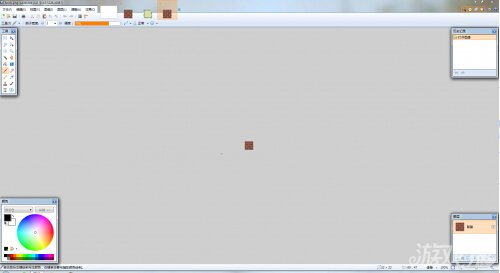
然后我们点击砖块,打开之后就是这样子的素不素看起来很小呀~我们阔以按Ctrl++来放大图片,开始画咯
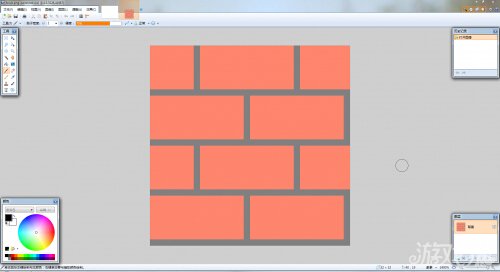
画完之后就是这样子的。
保存图片
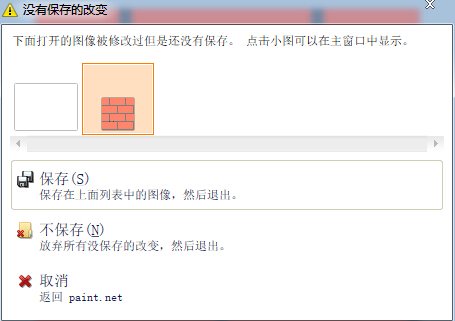
画完之后点退出会出现这个框框,我们点保存
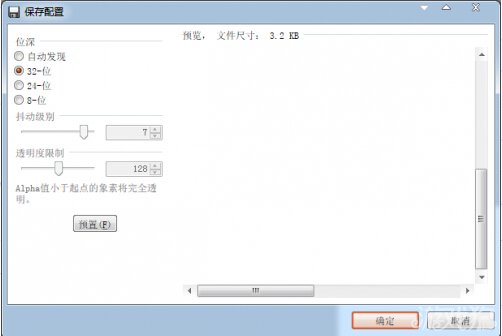
选择32位的材质,(这个软件好像只能弄32位的)
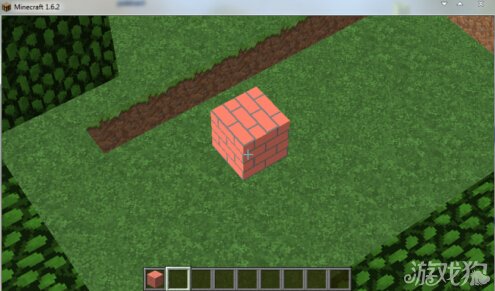
测试这是原来材质的砖块
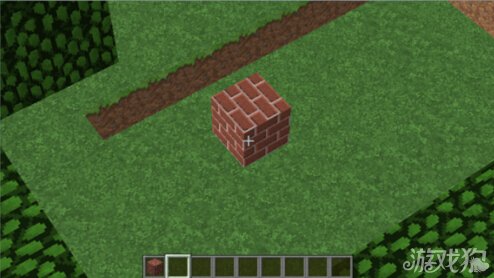
这是修改后的方砖。是不是有大大滴不同。









 相关攻略
 近期热点
 最新攻略

