加个水印吧!光影魔术手批量添加水印的方法步骤

来源:网络时间:2022-01-21 00:12:52

  第一步:到知名的软件公司下载光影魔术手软件,不正规的网站可能有病毒哦!

  第二步:安装软件,建议安装的软件都安装在C盘以外的盘。

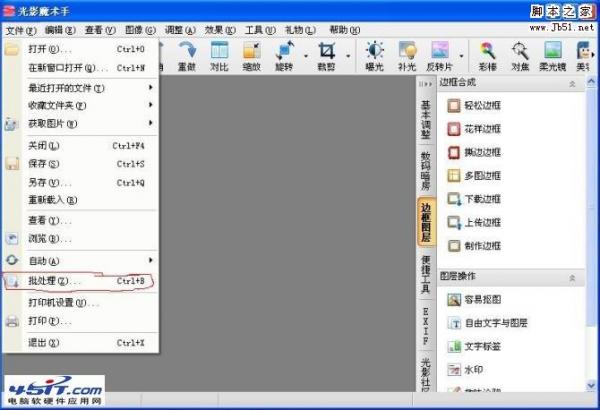
  第三步:打开软件,点“文件(F)”
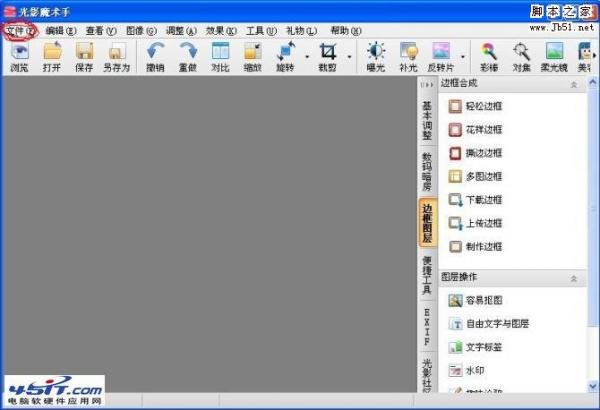
加个水印吧!光影魔术手批量添加水印的方法步骤

  然后就出来下面这个画面,点“批处理”

加个水印吧!光影魔术手批量添加水印的方法步骤

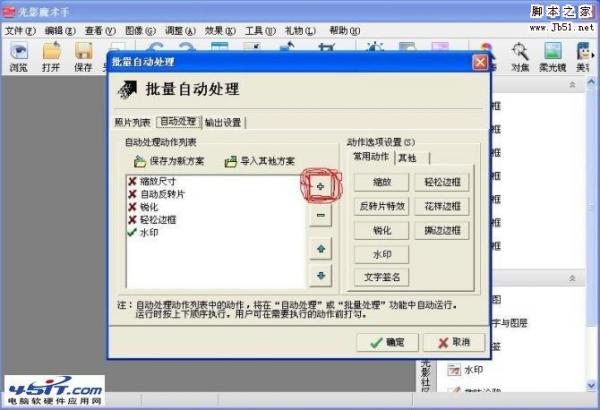
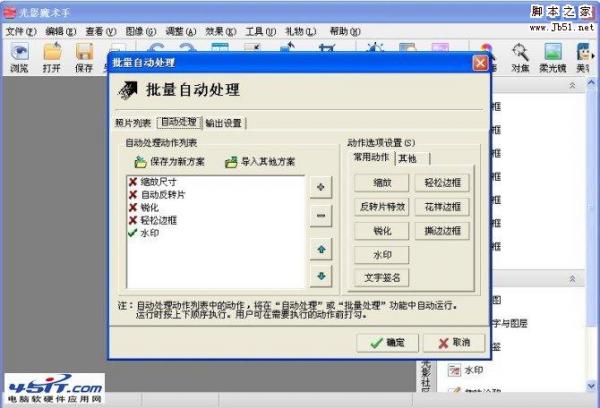
  然后出来这个画面,要看看那里有没有“水印",有就在前面打勾,把那些不需要操作的打×
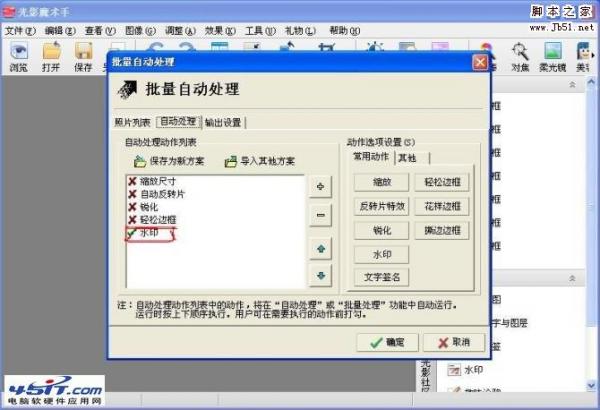
加个水印吧!光影魔术手批量添加水印的方法步骤

  如果这个区域没有出现水印,或者不小心删除了,请点“+”

加个水印吧!光影魔术手批量添加水印的方法步骤

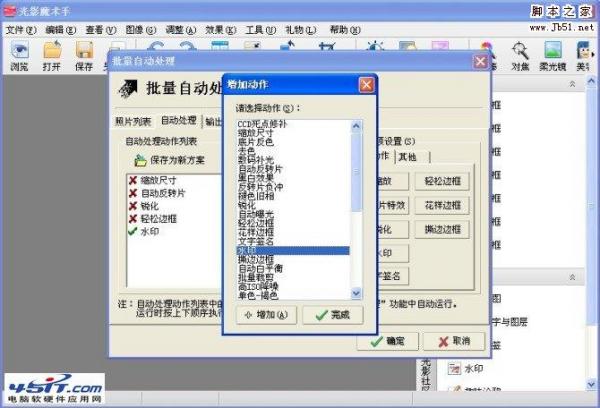
  出来下面这个画面,点到“水印”再点击下“+增加(A)”就可以了

加个水印吧!光影魔术手批量添加水印的方法步骤

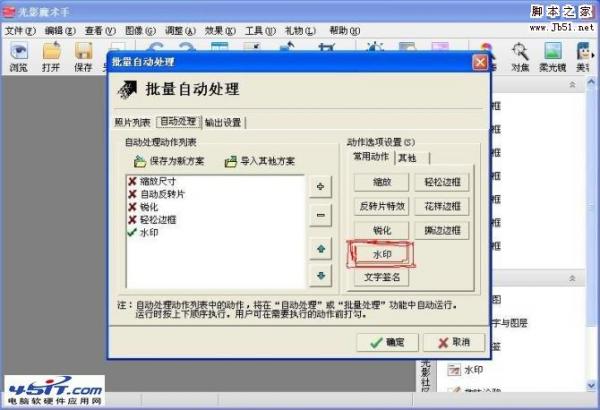
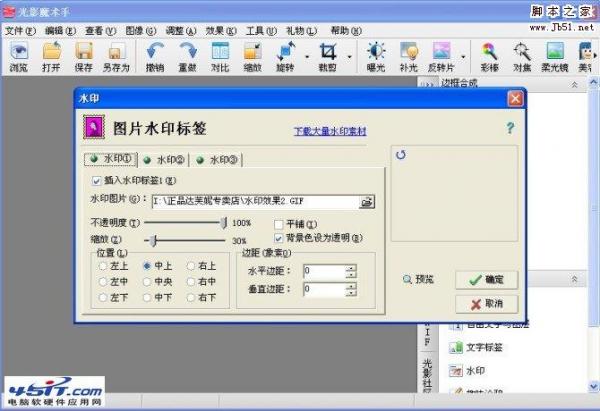
  现在我们来进行水印设置,点“水印”

加个水印吧!光影魔术手批量添加水印的方法步骤

  出来下面这个画面

加个水印吧!光影魔术手批量添加水印的方法步骤

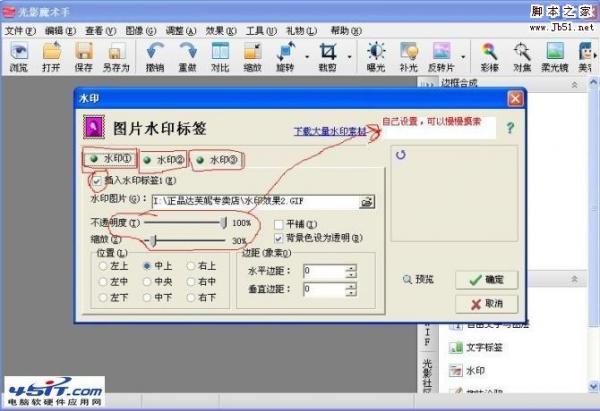
  之后自己就可以根据自己的喜好设计参数,设计好了点“确定”

加个水印吧!光影魔术手批量添加水印的方法步骤

  回到了这一步

加个水印吧!光影魔术手批量添加水印的方法步骤

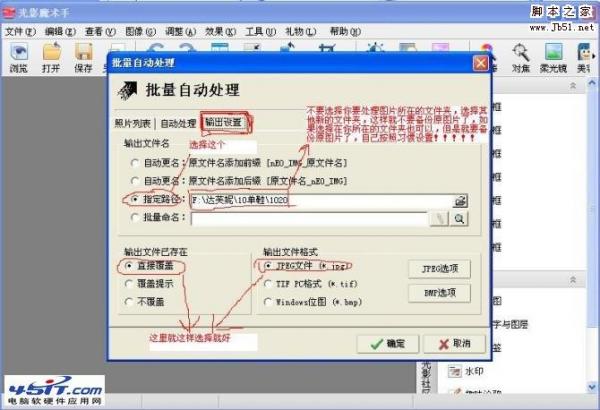
  然后点“输出设置”,设置好了点“确认”

加个水印吧!光影魔术手批量添加水印的方法步骤

  点确认了就回到下面这步,然后可以点“照片列表”添加完点“确定”就可以了

本文内容为用户投稿,该文观点仅代表作者本人,不代表本站立场,本站仅提供信息存储空间服务,不拥有所有权,不承担相关法律责任。 如若内容造成侵权/违法违规/事实不符,请将相关资料发送至[email protected]进行反馈与投诉,一经查实,立即处理!