安装好office2013后怎么添加outlook软件?

来源:网络时间:2017-07-27 13:01:26

  在win8.1系统中,初次安装office2013时未安装outlook软件,后来因为需使用outlook,本文介绍怎么添加outlook软件

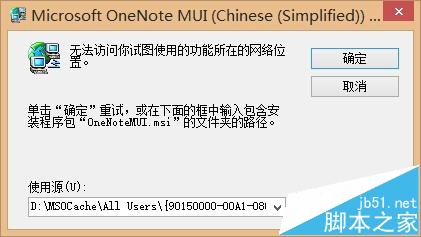
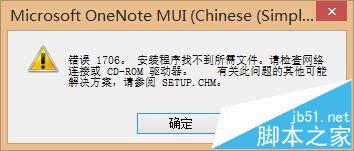
  1、初次安装office时,设置outlook是首次使用时安装,但是使用outlook时,以下两种安装方法均不成功。

  1)点击outlook菜单,弹出软件配置窗口,如果报文件缺失,就选择安装光盘文件

  2)点击安装光盘下的outlook文件夹安装程序,正常的方法应当是从程序和功能里添加功能。

安装好office2013后怎么添加outlook软件?

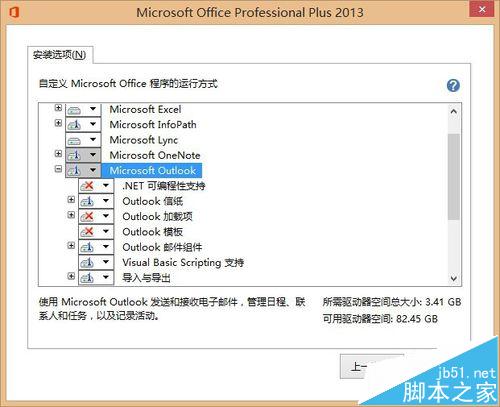
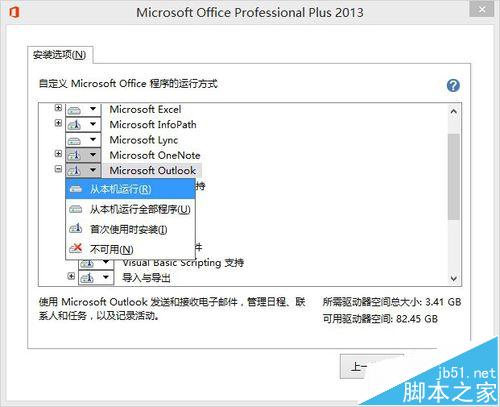
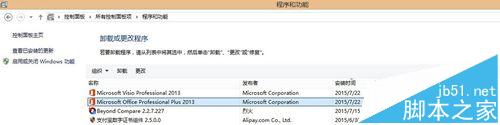
  2、打开控制面板->程序和功能->右键office->更改,将outlook选择为“从本机运行”,不可选择其他选项
安装好office2013后怎么添加outlook软件?

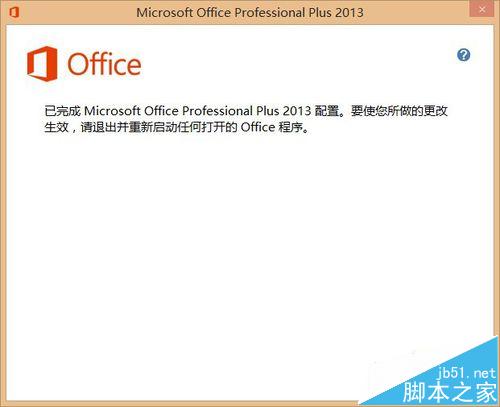
  3、弹出配置进度窗口,最后提示office配置完成。

安装好office2013后怎么添加outlook软件?cad1ef0b44dd889af width="500" height="407"/>
安装好office2013后怎么添加outlook软件?

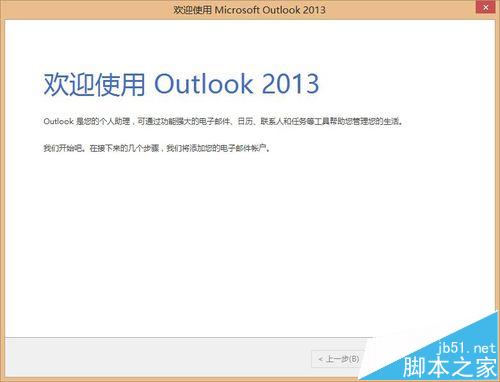
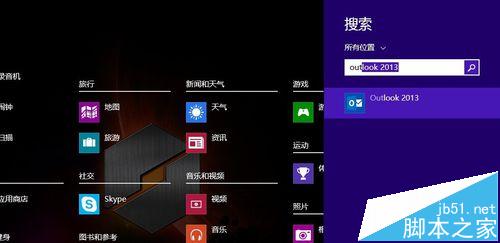
  4、在win8.1应用桌面,输入outlook,搜索显示outlook软件,点击outlook,即可打开软件

安装好office2013后怎么添加outlook软件?

  注意事项:outlook安装成功再卸载后,文中的错误未重现,因此用onenote界面以说明问题。

本文内容为用户投稿,该文观点仅代表作者本人,不代表本站立场,本站仅提供信息存储空间服务,不拥有所有权,不承担相关法律责任。 如若内容造成侵权/违法违规/事实不符,请将相关资料发送至[email protected]进行反馈与投诉,一经查实,立即处理!