最近,在登陆微软的邮箱的时候,很烦人的就是看见了很多很多的垃圾邮件,八千多个垃圾邮件,我删除来删除去,才删除了一两千个垃圾邮件。而且烦人的是没有全选的按钮,后面经过我一系列的琢磨,终于让我找到了解决方法。
1、好的,接下来就是先登陆一下outlook的微软的账号,可以看到的就是我的邮件,太多了,几千封邮件,而我每次选择那个左边最上面的那个选项,每次就只是选择了14项而已。


2、这个时候就应该选择点击蓝色的那个【选择所有内容】,然后点击左上角的那个【删除】。


3、记得点击确定哦,但是还没有真的删除了这个东西的哦,可以看到,它现在是在已删除邮件里面哦。
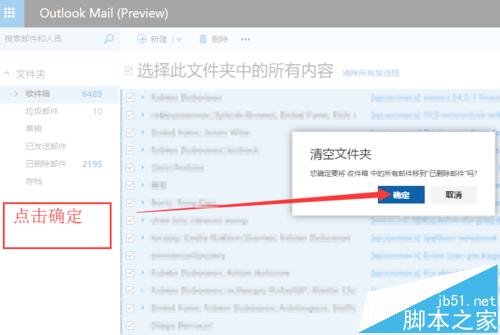
4、现在进入已删除邮件里面,开始点击【清空文件夹】,点击【确定】。


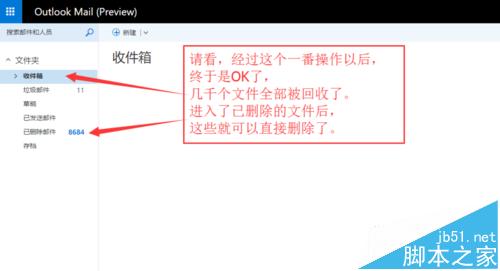
5、来,看看效果吧,可以看见,全部删除了,当然,如果错误删除了的话, 还是可以找回的哦,清爽的感觉,特别好。

 相关攻略
相关攻略 近期热点
近期热点 最新攻略
最新攻略