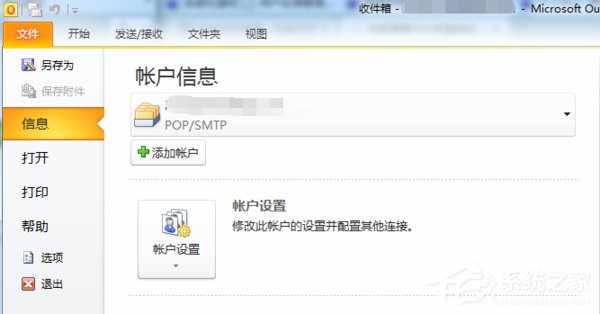
1、启动outlook,点击文件选项卡,点击添加账号;
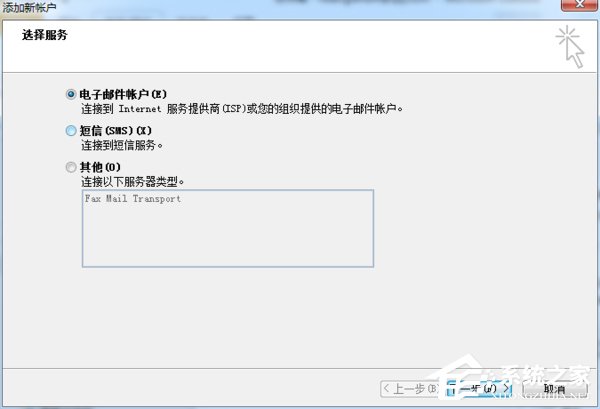
2、点击电子邮件账户,点击下一步;
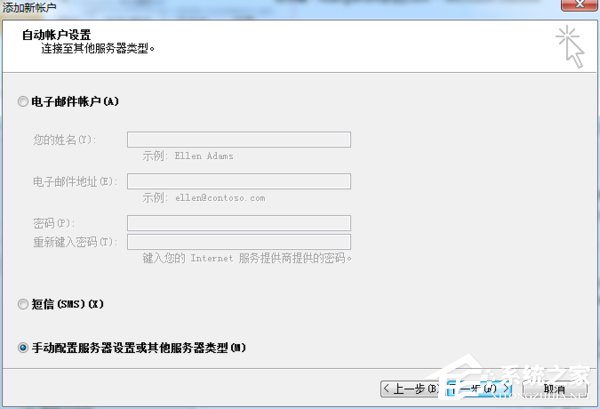
3、点击手动配置服务器设置或其他服务器类型,点击下一步;
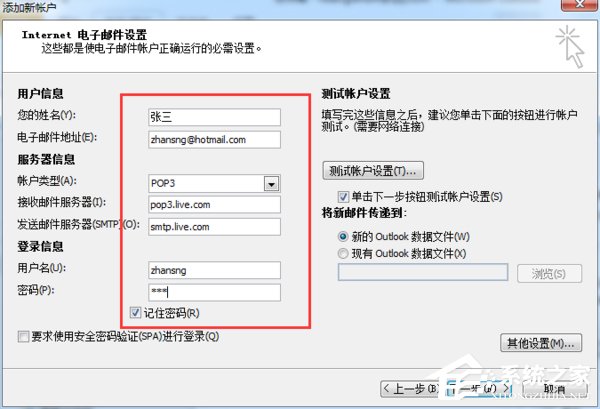
4、填写红色框内各项内容,点击其他设置,注意后续设置以申请邮箱的网站的要求为准;
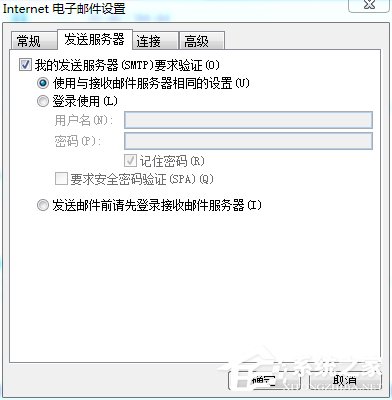
5、点击发送服务器,勾选我的发送服务器要求验证;
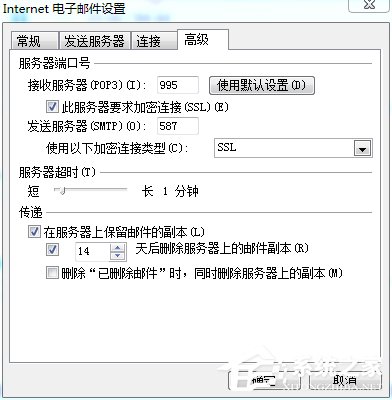
6、点击高级选项卡,pop3端口修改为995,smtp端口修改为587,勾选此服务器要求加密连接,下方加密连接类型为ssl,点击确定;
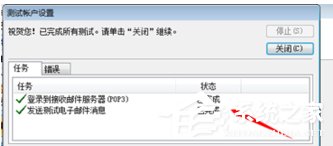
7、点击下一步完成测试即可。
经过上面一系列设置后,Outlook邮箱已经设置好了,你现在可以接发邮件了。在Outlook邮箱客户端中还有不少新功能等待着你去挖掘,了解过后一定会对你的使用产生一定的帮助。
 相关攻略
相关攻略 近期热点
近期热点 最新攻略
最新攻略