Outlook邮件中的图片太大怎么裁剪呢?

来源:网络时间:2018-01-03 19:07:51

  Outlook怎么裁剪图片?我们使用outlook发邮件的时候,怎么裁剪里面的图片呢,大家看我操作

  1、首先我们电脑需要安装outlook的主程序,双击打开我们的软件

Outlook邮件中的图片太大怎么裁剪呢?

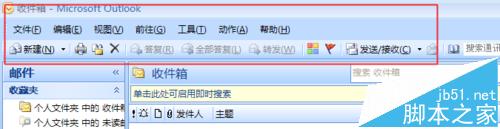
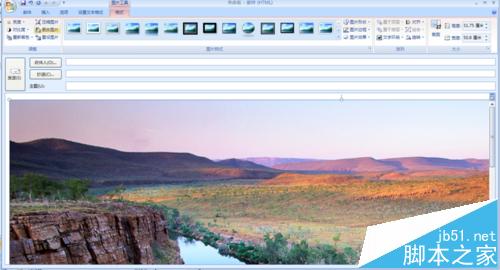
  2、我们发现上边好多选项卡设置,

Outlook邮件中的图片太大怎么裁剪呢?

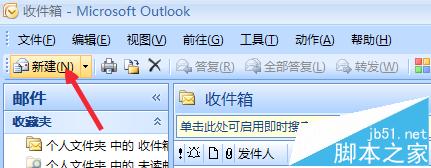
  3、我们先新建一个文件

Outlook邮件中的图片太大怎么裁剪呢?

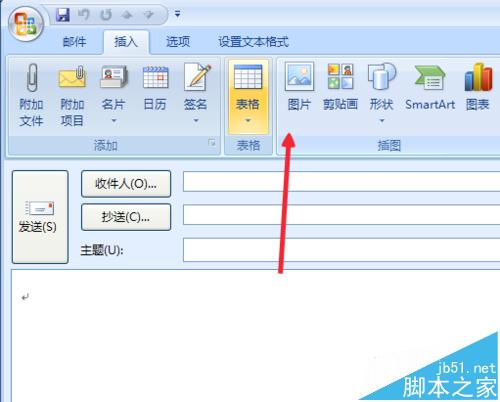
  4、新建文件之后,我们点击上边的插入的选项卡。

Outlook邮件中的图片太大怎么裁剪呢?

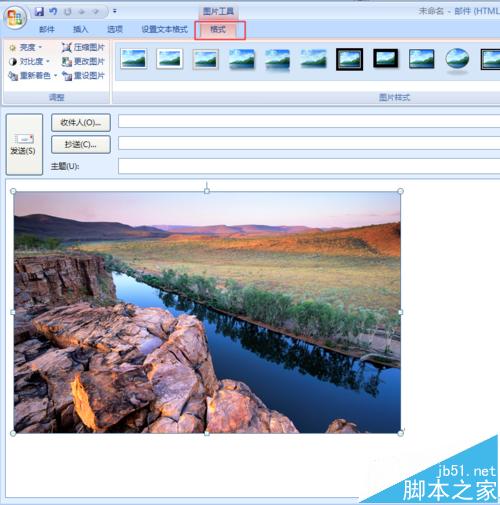
  5、图片已经被我们插入到文档里面了,我们先调整一下图片大小

Outlook邮件中的图片太大怎么裁剪呢?

  6、调整到差不多就行了

Outlook邮件中的图片太大怎么裁剪呢?

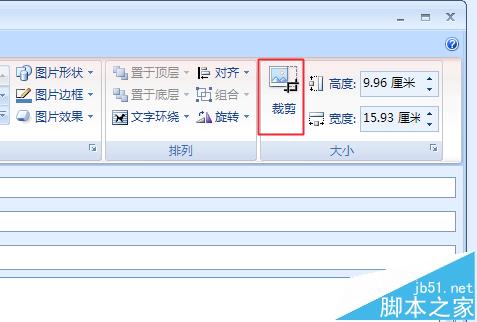
  7、目前我们是格式的选项卡下边,点击上边的裁剪的按钮。

Outlook邮件中的图片太大怎么裁剪呢?

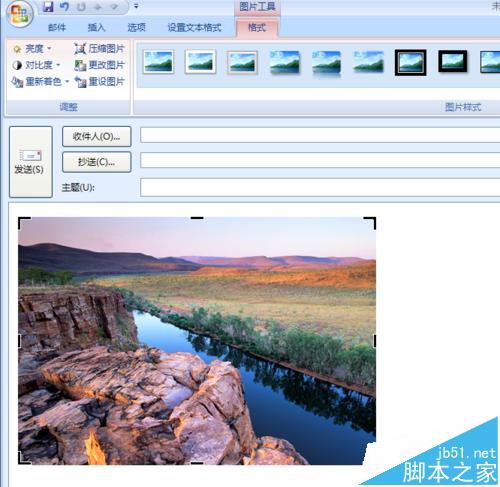
  8、多余的图片就被我们裁剪掉

Outlook邮件中的图片太大怎么裁剪呢?

本文内容为用户投稿,该文观点仅代表作者本人,不代表本站立场,本站仅提供信息存储空间服务,不拥有所有权,不承担相关法律责任。 如若内容造成侵权/违法违规/事实不符,请将相关资料发送至[email protected]进行反馈与投诉,一经查实,立即处理!