做照片撕裂的效果

来源:网络时间:2021-10-18 14:02:06

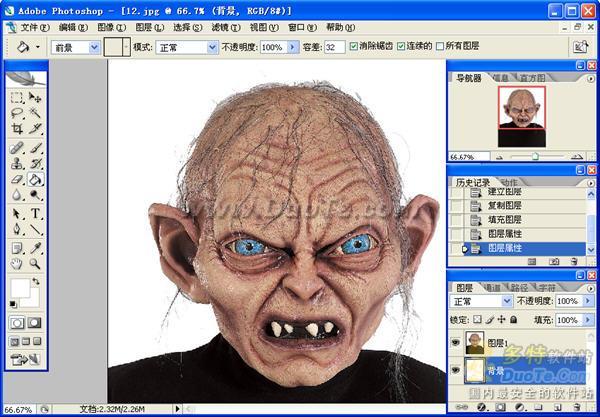
  首先要准备素材,然后打开,接着复制图层。(把背景色,填充为白色)
Photoshop

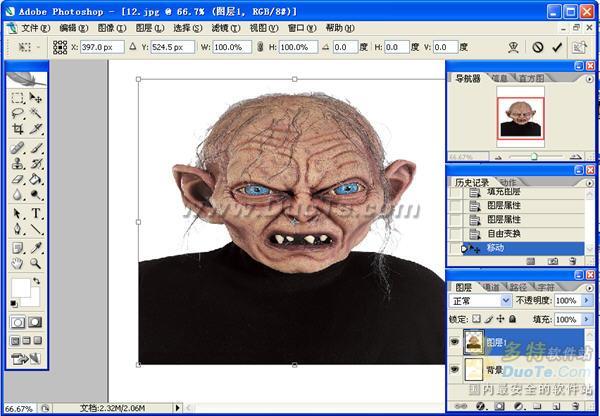
  接着选择图层1,按ctrl+t调整大小。

Photoshop

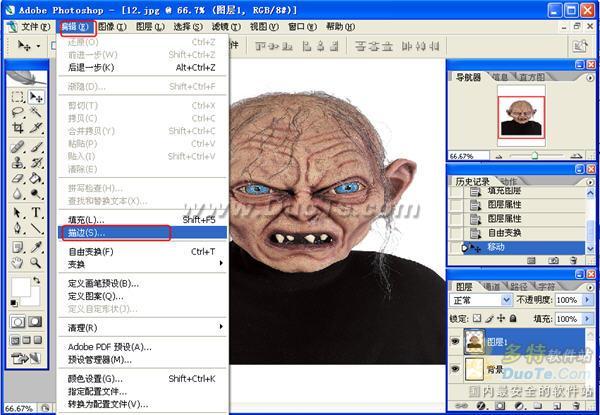
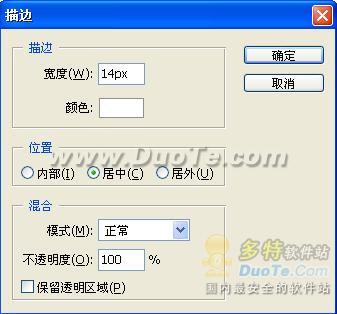
  接下来就是描边,选择 编辑---描边。

Photoshop

Photoshop

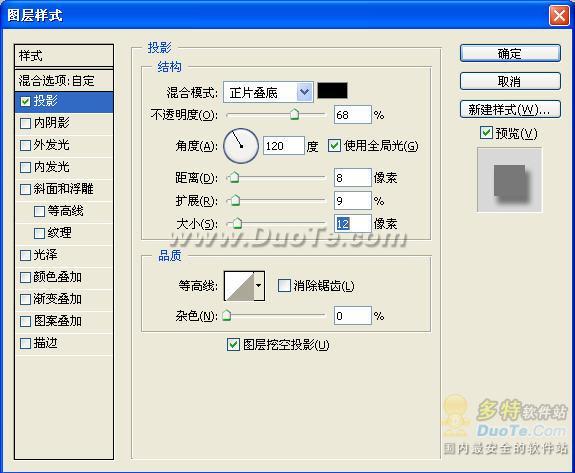
  在选择 图层---图层样式----投影,如下图:

Photoshop

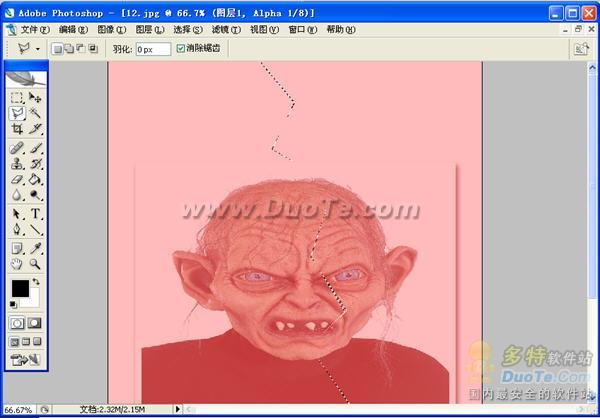
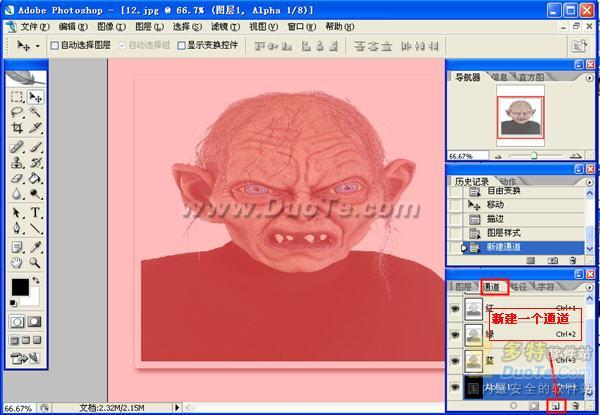
再来就是到通道新建一层,为了方便自己睇到想去撕的位址,把RGB的眼睛打开,如下图:
Photoshop

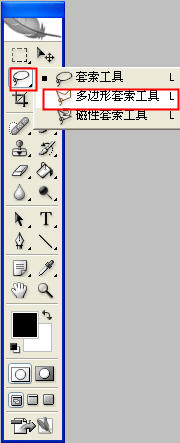
  再用多边型套索工具,勾画出想要撕开的大概刑路径。

Photoshop

Photoshop

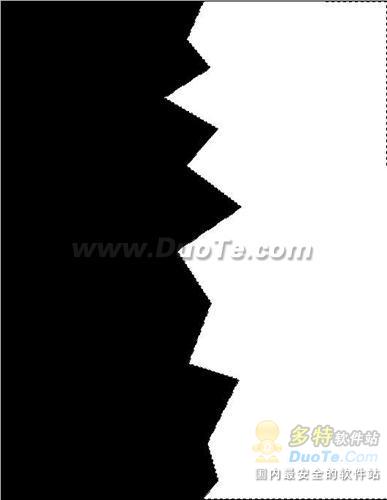
  再把RGB的眼睛关了,把选到的选区填充成白色;

Photoshop

#p#副标题#e#

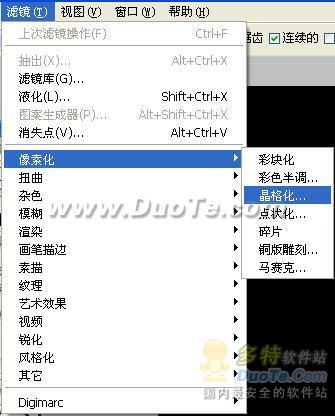
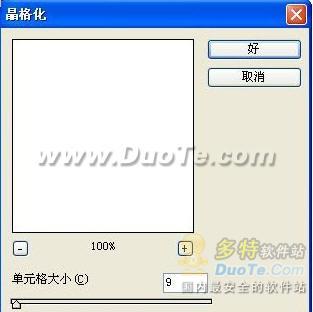
  然后是把选区晶格化了,位址和数值如下图:

Photoshop

Photoshop

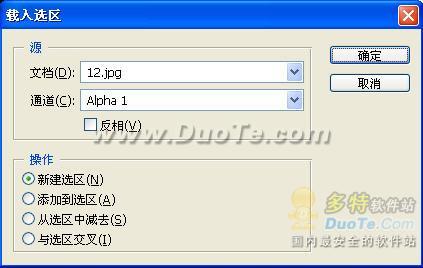
  接下来,再回到图层,选到图层 1,载入选区,通道选择 Alpha 1,如图:
Photoshop

  最后选择图层1,按ctrl+t把图层移动到自己想要撕开的位置。

  最终效果如下图:
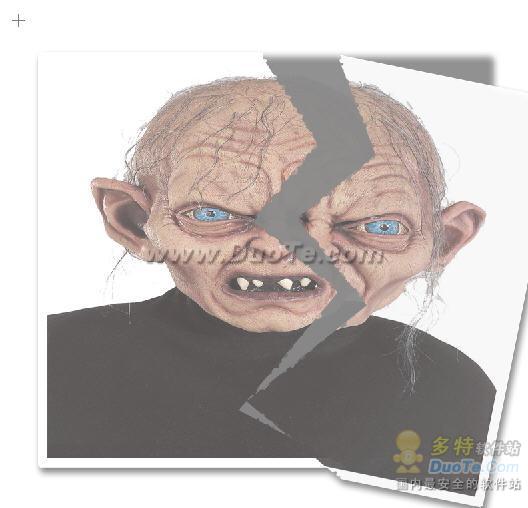
Photoshop

#p#副标题#e#

本文内容为用户投稿,该文观点仅代表作者本人,不代表本站立场,本站仅提供信息存储空间服务,不拥有所有权,不承担相关法律责任。 如若内容造成侵权/违法违规/事实不符,请将相关资料发送至[email protected]进行反馈与投诉,一经查实,立即处理!
多特网友2015-08-18 22:41:08回复
选图太吓人了
多特网友2014-01-25 09:53:20回复
用多边形套索工具转为选区即可 ,无须通道这一步。因为在这里,通道这一步就是为了获得相应选区用的,与多边形套索工具重复了
多特网友2013-11-13 17:10:16回复
咋有图片背影留在底部
多特网友2013-08-14 17:16:36回复
虽然有点差别,不过效果做出来了
多特网友2013-07-25 11:30:54回复
不太详细   .
多特网友2014-01-25 09:53:20回复
用多边形套索工具转为选区即可 ,无须通道这一步。因为在这里,通道这一步就是为了获得相应选区用的,与多边形套索工具重复了
多特网友2013-07-11 15:07:33回复
没做出来。看来通道操作还不行,有待加强。
多特网友2013-07-25 11:30:54回复
不太详细   .
多特网友2013-08-14 17:16:36回复
虽然有点差别,不过效果做出来了
多特网友2013-11-13 17:10:16回复
咋有图片背影留在底部