photoshop怎么用魔棒工具抠图

来源:网络时间:2022-03-30 00:12:26

  Photoshop怎么用魔棒工具抠图

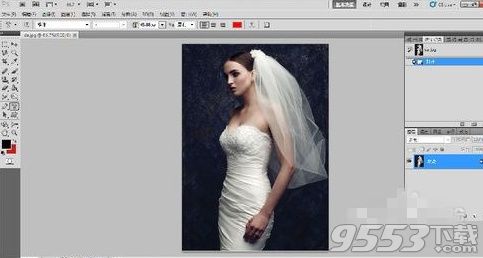
  打开图像文件:

photoshop怎么用魔棒工具抠图

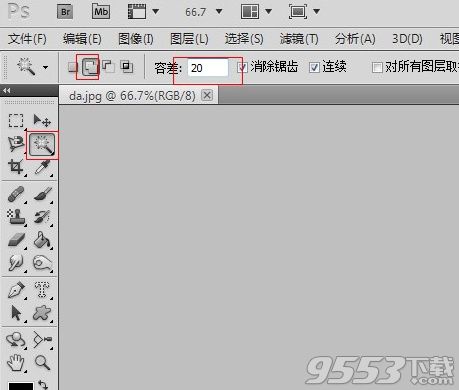
  我们要利用魔棒工具进行抠图,单击选择魔棒工具,设置容差为20,选择“连续”选项,如图所示:

photoshop怎么用魔棒工具抠图 photoshop魔棒工具抠图教程

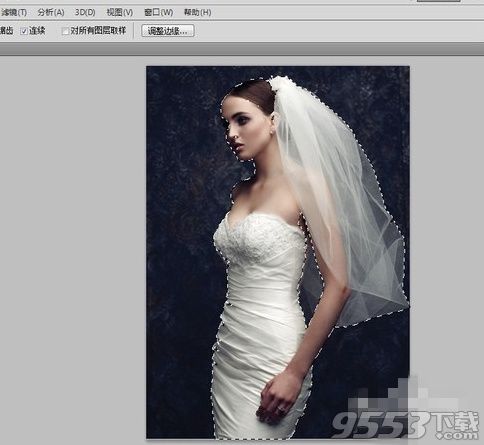
  用设置好的魔棒工具在婚纱上点击,若是没有没有被选中的可按住Shift键进行多次单击选中,如下图所示:

photoshop怎么用魔棒工具抠图 photoshop魔棒工具抠图教程

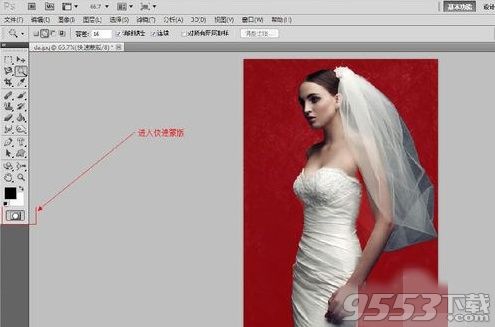
  通过快速蒙版进行修改,单击进入快速蒙版编辑模式,如图所示:

photoshop怎么用魔棒工具抠图 photoshop魔棒工具抠图教程

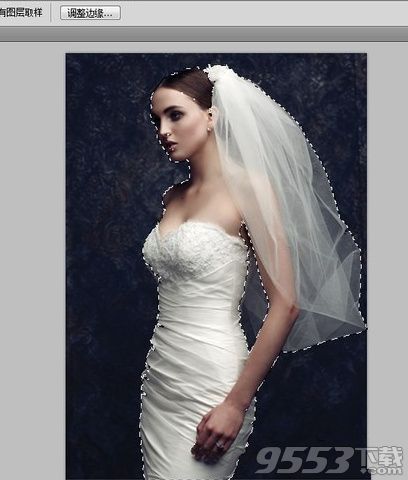
  修改好后,退出快速蒙版恢复选区状态,如图所示:

photoshop怎么用魔棒工具抠图 photoshop魔棒工具抠图教程

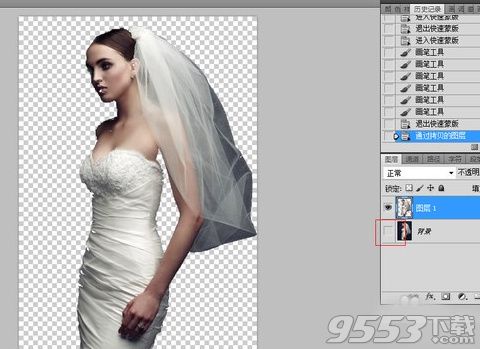
  然后我们快捷键Ctrl+J生成新的图层,将背景图层的眼睛点掉可以看到效果,如图所示:

photoshop怎么用魔棒工具抠图 photoshop魔棒工具抠图教程

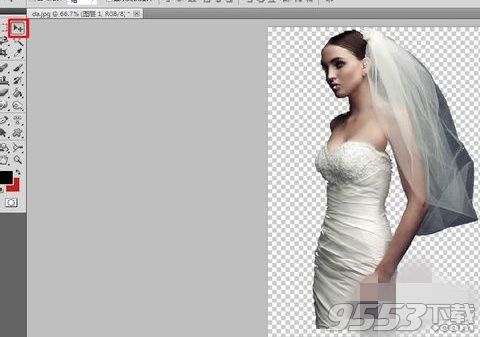
  然后我们选择移动工具就可以将所扣的图移动到我们想要放倒的位置了,如图所示:
photoshop怎么用魔棒工具抠图 photoshop魔棒工具抠图教程
本文内容为用户投稿,该文观点仅代表作者本人,不代表本站立场,本站仅提供信息存储空间服务,不拥有所有权,不承担相关法律责任。 如若内容造成侵权/违法违规/事实不符,请将相关资料发送至[email protected]进行反馈与投诉,一经查实,立即处理!