Photoshop人面合成

来源:网络时间:2021-11-02 00:12:45

  本教程中我们利用Photoshop对照片移花接木处理,实现快速的人物变脸术。

  1.随意找两张照片,最好是脸的面向角度要一致,如下图:
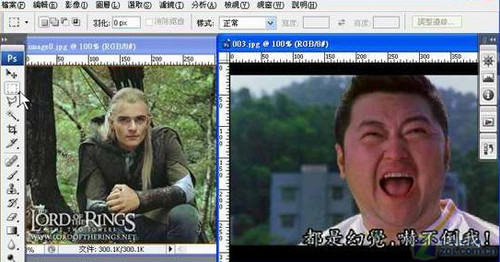
Photoshop恶搞人面合成

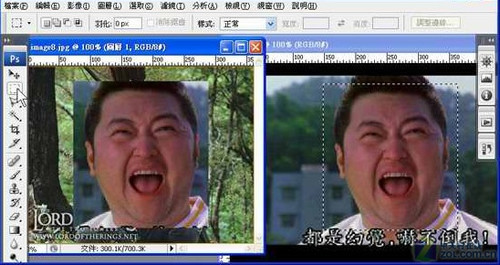
  2.使用选取工具,将右边的脸选取然后复製,接著到左边的照片贴上,如下图:

Photoshop恶搞人面合成

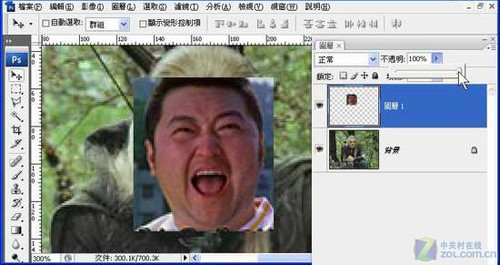
  3.选「视窗」>「图层」打开图层面版,调整图层的透明度成半透明状态,如下图:
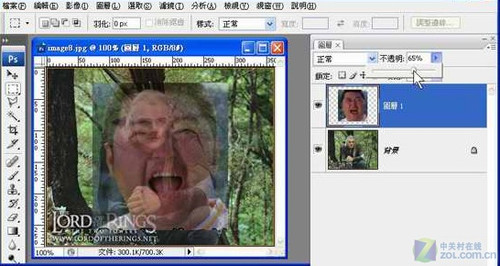
Photoshop恶搞人面合成

  4.按键盘「ctrl」+「t」啟动自由变形,将上面这一张脸调整到跟下面那一张脸差不多的大小,如下图:
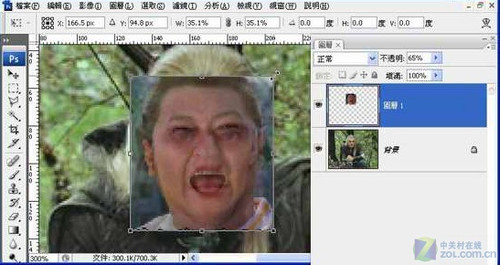
Photoshop恶搞人面合成

  5.将图层的透明度拉回来,如下图:

Photoshop恶搞人面合成

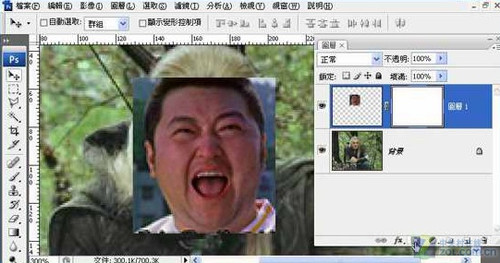
  6.在图层面板的下面点选「蒙板」的功能,如下图:

Photoshop恶搞人面合成

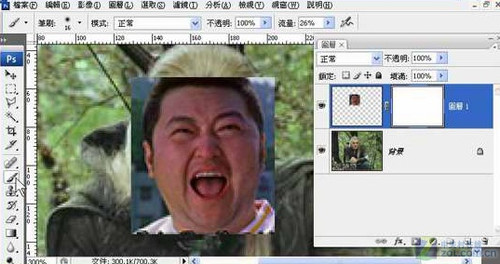
  7.在左方工具列选取「笔刷」工具,如下图:

Photoshop恶搞人面合成

  8.在蒙板状态,将上面那一张图的边缘涂抹去掉,如下图:

<img alt=Photoshop恶搞人面合成" src="; width="500" height="265"/>

  9.再点选图层上的照片,如下图:

Photoshop移花接木教程 恶搞人面合成

  10.使用曲线将上面那一张脸的亮度和色彩调整到跟后面照片一致的状态,如下图:
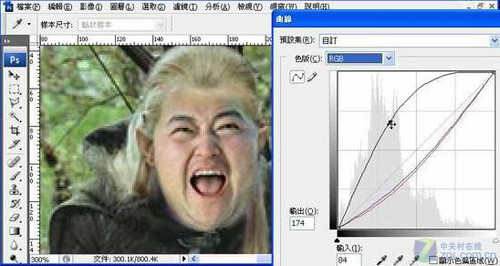
Photoshop移花接木教程 恶搞人面合成

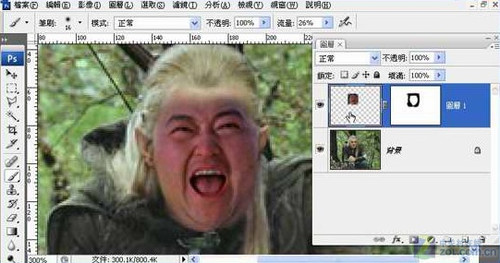
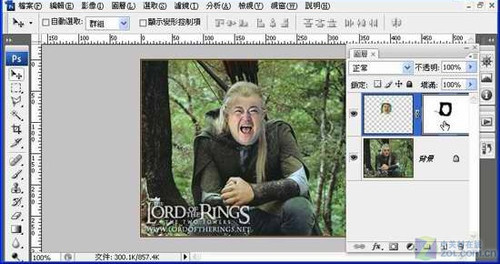
  11.重覆以上的步骤,来回做多次的修饰,就会越做越自然,如下图:

Photoshop恶搞人面合成

本文内容为用户投稿,该文观点仅代表作者本人,不代表本站立场,本站仅提供信息存储空间服务,不拥有所有权,不承担相关法律责任。 如若内容造成侵权/违法违规/事实不符,请将相关资料发送至[email protected]进行反馈与投诉,一经查实,立即处理!