PS中的图案都是“.pat”格式的,如果你的图案不是这种格式,需要先转化为这种格式。但是我们常常在网上看到的图片,大多都不是.pat格式,它们如何转换加载为ps图案呢?请看下面介绍。
方法/步骤
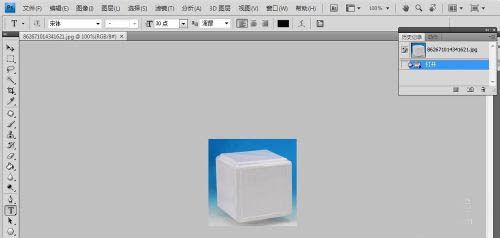
1、首先用Photoshop打开你下载好的图片(以JPEG格式为例),如下图所示:
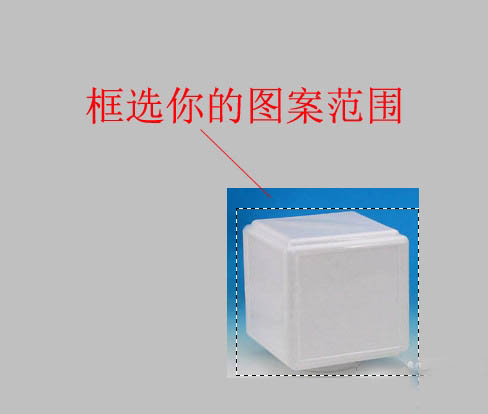
2、然后用“矩形选框工具”框选你的图案范围,如下图所示:
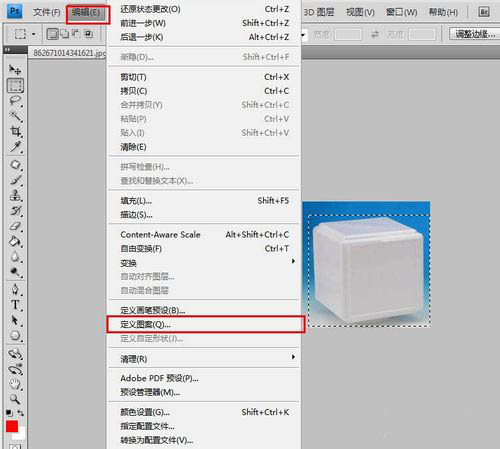
3、然后再依次操作“编辑-定义图案-确定”,如下图所示:
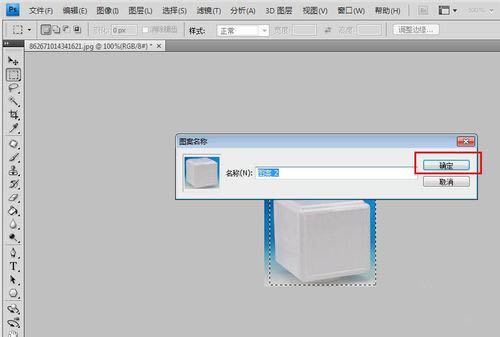
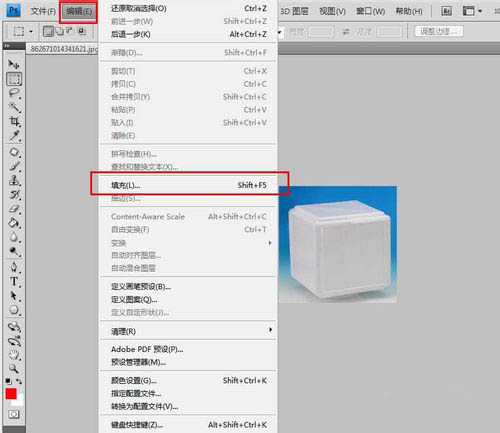
4、然后依次选择“编辑”-“填充”(或快捷键shift+F5),在弹出框中,选中“内容”下的“使用”选项的下拉按钮中的“图案”,会看到你刚定义的图案,如下图所示:
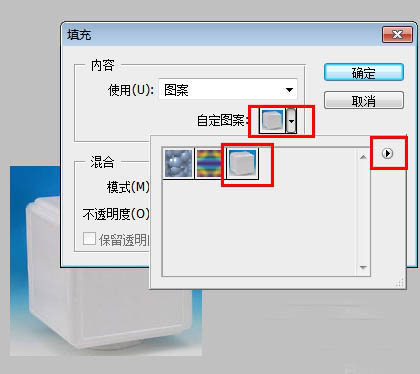
5、选中刚定义的图案,然后点击右侧右向三角形,如下图所示:
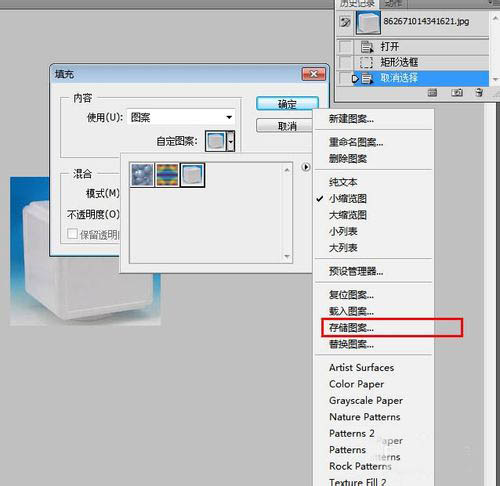
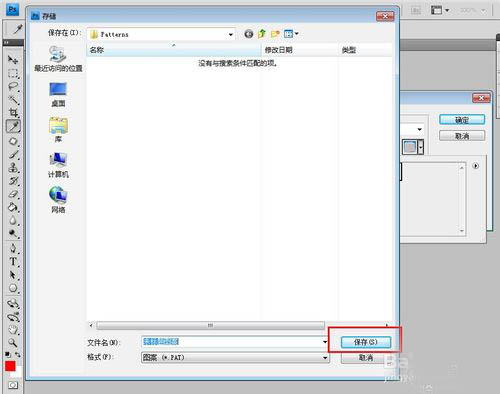
6、在弹出的下拉菜单中选择“存储图案”,然后在弹出框中选择路径,然后点击保存即可,如下图所示:
注意事项:存储好的图案再就可以直接填充到所需要的地方,谢谢阅读,希望能帮到大家,请继续关注脚本之家,我们会努力分享更多优秀的文章。
 相关攻略