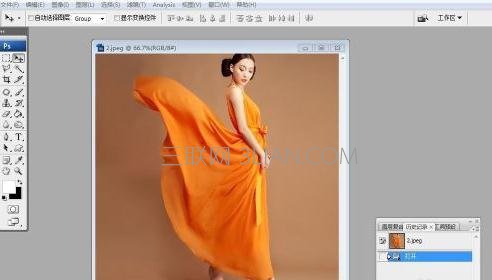
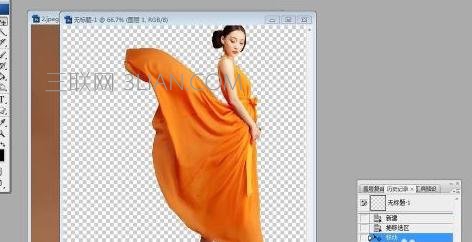
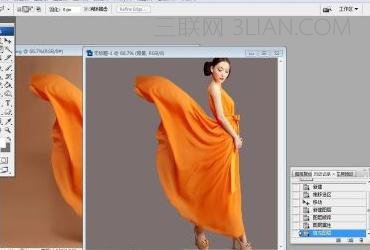
首先,我们打开PS,把人物导入其中,并把它从原图层抠出来,放到新建的画布中。新建图层作为背景层,并将背景层填充为灰色。
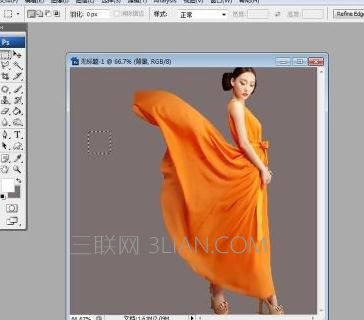
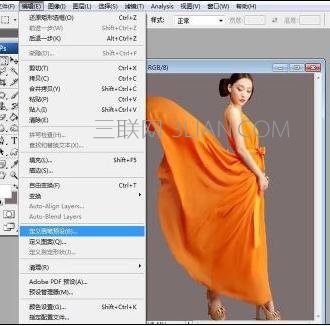
下面,我们需要设置画笔(我们的碎片是通过画笔工具画出来的)。在背景图层上任意一区域,用选框工具框选一个正方形(按住shift键即可框选正方形),并点击编辑--定义画笔预设,将选中的小方块定义成画笔。(注意,画笔不一定要方块,大家可以试试三角或其他图形)
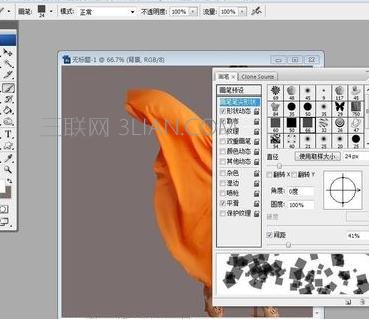
选择刚定义的画笔工具,设置画笔大小到合适值,硬度为100,并在画笔调板上调节画笔形状动态和散布,使之呈现比较分散的状态。
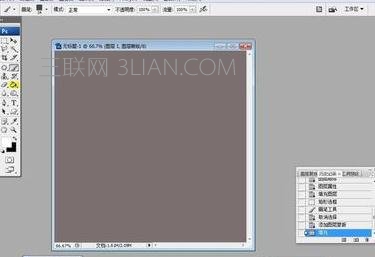
下面,我们回到人物图层(图层1),添加蒙版,并将填充成黑色。我们可以发现,人物不见了,这是因为填充成黑色的蒙版把人物遮了起来(自己的理解),如果我们用白色画笔去涂抹,人物就会显现。(蒙版的特点)
下面,我们只需用定义的画笔选择白色在图片上涂抹,就会出现碎片效果。如此,一张具有破碎效果的照片就完成了。
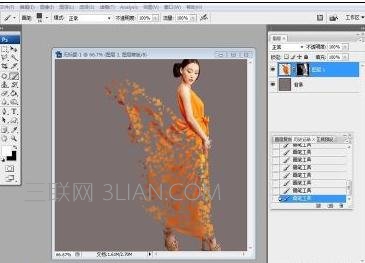

此外,我们还可以通过渐变工具设置背景色,使照片变得更具特色和魅力。


 相关攻略
 最新攻略