Photoshop美化气质外景照片

来源:网络时间:2021-10-26 00:12:23

  暗图片的美化方法有很多,比较专业一点的就是把人物和背景分开来调整。这样处理相对来说比较灵活,可以随意美化图片中不太理想的部分。

1、先打开原图,给人物进行磨皮,这里我用的是手工磨皮,图层1为对人物磨皮的图层,主要磨皮在于手上和人物的下巴部分,不会手工磨皮的使用Portraiture滤镜进行磨皮Portraiture滤镜。里我就不做详细介绍了。 盖印图层得到图层2,执行智能锐化,参数自定,效果如图。

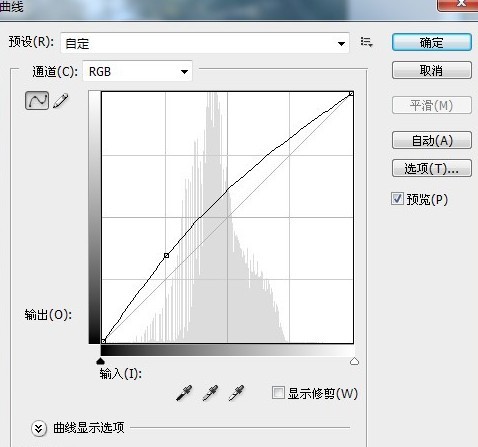
2、打开通道面板,选择红通道,载入选区,执行选择-反向,建立曲线调整层,参数如下。

用Photoshop美化气质美女外景照片

用Photoshop美化气质美女外景照片

用Photoshop美化气质美女外景照片

#p#副标题#e#

3、CTRL+刚刚的曲线层图层蒙版,得到选区,建立曲线调整层,参数如下。
用Photoshop美化气质美女外景照片

用Photoshop美化气质美女外景照片

用Photoshop美化气质美女外景照片

用Photoshop美化气质美女外景照片

4、盖印图层得到图层3,再次执行智能锐化,参数自定,效果如图。

5、使用套索工具把人物选择出来,执行选择-反选,建立色彩平衡,参数及效果如下图。

用Photoshop美化气质美女外景照片

用Photoshop美化气质美女外景照片

用Photoshop美化气质美女外景照片

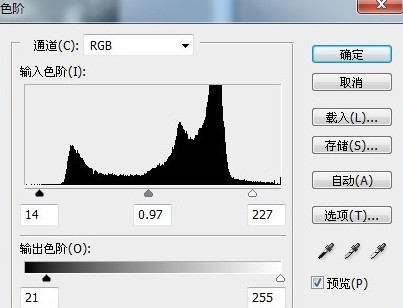
6、使用套索工具选择人物层,执行色阶调整层,参数如下。

用Photoshop美化气质美女外景照片

7、盖印图层得到图层4,复制一层图层5然后把人物部分撤掉,再次复制图层5得到图层6,不透明度为75%,填充为71%,可以添加一些镜头光晕和光照效果。 最后在进行一下模糊效果,图层模式选择强光,主要是把背景变亮和模糊掉,这步可以自由发挥的。

#p#副标题#e#

8、盖印图层得到图层7,然后给照片做一下暗角效果,效果如下。

9、载入高光素材,放到人物的左边,混合模式改为“滤色”,完成最终效果图。

用Photoshop美化气质美女外景照片

图层参照及最终效果。

用Photoshop美化气质美女外景照片

#p#副标题#e#

本文内容为用户投稿,该文观点仅代表作者本人,不代表本站立场,本站仅提供信息存储空间服务,不拥有所有权,不承担相关法律责任。 如若内容造成侵权/违法违规/事实不符,请将相关资料发送至[email protected]进行反馈与投诉,一经查实,立即处理!
多特网友2013-12-17 20:16:36回复
怎样磨皮啊?
多特网友2014-04-18 13:30:21
用滤镜  模糊  高斯模糊
多特网友2013-11-11 21:51:09回复
哈好哈哈哈。
多特网友2013-09-27 18:21:30回复
妈呀!太难记了。
多特网友2013-08-18 10:45:12回复
这个挺简单滴
多特网友2013-06-22 20:59:21回复
我想要有视频的,时间长了都忘了
多特网友2013-06-22 20:59:21回复
我想要有视频的,时间长了都忘了
多特网友2011-10-28 17:08:04回复
猛烈学习!谢谢!
多特网友2013-08-18 10:45:12回复
这个挺简单滴
多特网友2013-09-27 18:21:30回复
妈呀!太难记了。
多特网友2013-11-11 21:51:09回复
哈好哈哈哈。