photoshop安装说明-动作安装

来源:ps教程网时间:2021-10-18 13:01:05

  Photoshop中动作的应用给设计带来了方便,网络上提供了各式各样的现成录制的动作,所以学会安装动作是最基本的要领。本文为大家介绍怎么安装动作。

  1、打开photoshop,单击动作按钮弹出动作面板,如下图所示:

photoshop安装说明-动作安装

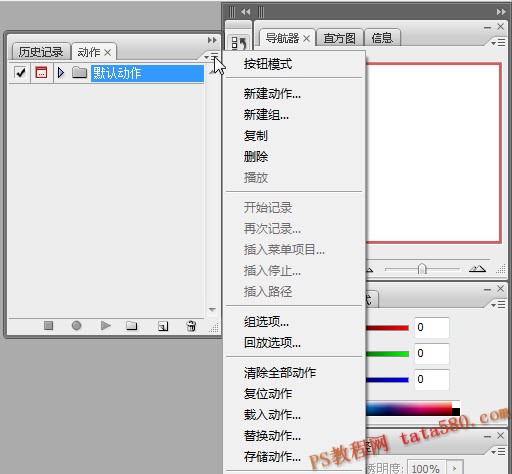
  2、单击动作面板右上角的箭头弹出菜单,如下图所示:

photoshop安装说明-动作安装

  3、选择“载入动作”,如下图所示:

photoshop安装说明-动作安装

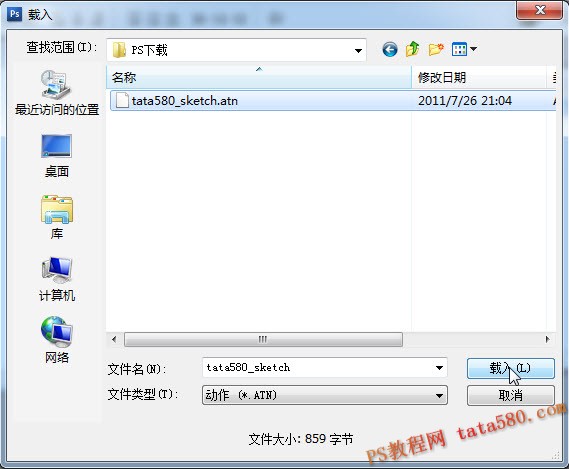
  4、这里我们选择一个现成的动作“素描效果”,如下图所示:

photoshop安装说明-动作安装

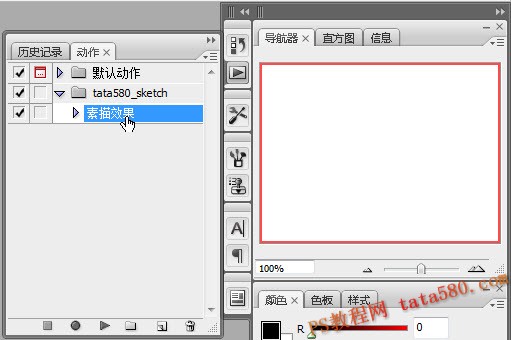
  5、载入动作后我们单击选择“素描效果”,如下图所示:

photoshop安装说明-动作安装

  6、单击打开一副现成图片,如下图所示:

photoshop安装说明-动作安装

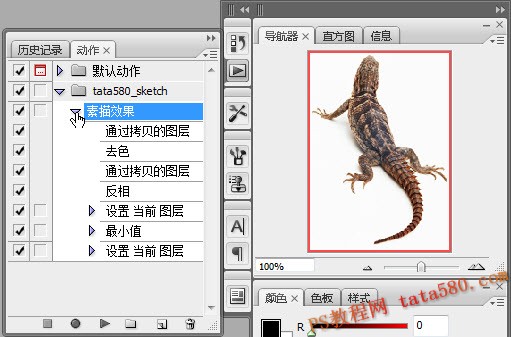
  7、在“素描效果”的下拉子项中显示了动作的各项操作,如下图所示:

photoshop安装说明-动作安装

  8、要播放动作只要单击动作面板下方的“播放选定的动作”按钮即可,如下图所示:

photoshop安装说明-动作安装

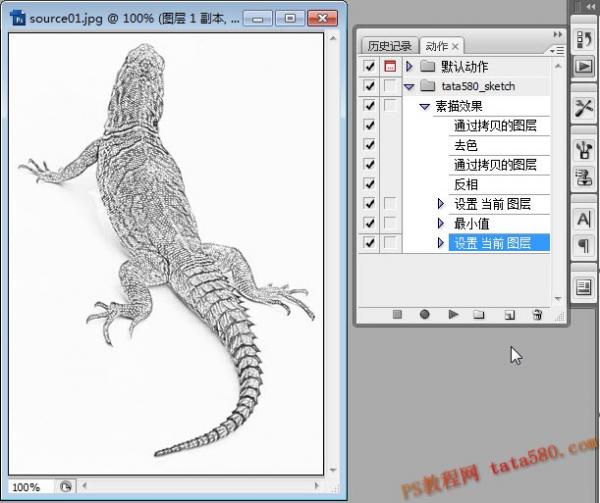
  9、播放过程基本是连续的,有些动作会弹出让你设置选择参数的对话框,大部分不会弹出,播放完毕后会显示最终效果,如下图所示:
photoshop安装说明-动作安装

本文内容为用户投稿,该文观点仅代表作者本人,不代表本站立场,本站仅提供信息存储空间服务,不拥有所有权,不承担相关法律责任。 如若内容造成侵权/违法违规/事实不符,请将相关资料发送至[email protected]进行反馈与投诉,一经查实,立即处理!
多特网友2013-12-06 22:55:12回复
详细。。。。。
多特网友2013-09-03 17:27:55回复
非常详细,谢谢
多特网友2013-07-31 10:37:41回复
太好了!我要好好学!谢谢!
多特网友2013-06-21 15:57:40回复
值得学习!很好
多特网友2013-06-21 15:57:40回复
值得学习!很好
多特网友2013-07-31 10:37:41回复
太好了!我要好好学!谢谢!
多特网友2013-09-03 17:27:55回复
非常详细,谢谢
多特网友2013-12-06 22:55:12回复
详细。。。。。