简单使用Photoshop,让照片拥有绚丽彩虹

来源:网络时间:2022-01-28 00:12:30

  Photoshop入门实例,通过笔刷工具,设置不同的颜色,简单让照片变为彩虹色彩。

  1、打开图像素材。

Photoshop

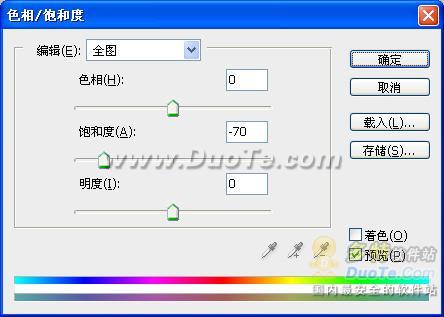
  2、图层 >> 添加调整图层 >> 色相/饱和度。

Photoshop

  得到如下效果:

Photoshop

  3、创建新图层,将图层混合模式设为“柔光”,选择笔刷工具,硬度100%,按下图所示绘制该图层。颜色可根据个人喜好随意选择。

Photoshop

  4、滤镜 >> 模糊 >> 高斯模糊,模糊半径为90。

Photoshop

本文内容为用户投稿,该文观点仅代表作者本人,不代表本站立场,本站仅提供信息存储空间服务,不拥有所有权,不承担相关法律责任。 如若内容造成侵权/违法违规/事实不符,请将相关资料发送至[email protected]进行反馈与投诉,一经查实,立即处理!
多特网友2014-10-08 10:03:06回复
笔刷在哪里???
多特网友2017-05-18 21:09:56
就是画笔工具
多特网友2013-12-02 16:46:19回复
简单明了....
多特网友2013-11-19 21:12:11回复
经典,但是我怎么觉得原色看起来更漂亮些哈哈,谢谢这个####好用,可以用别的照片上
多特网友2013-11-05 11:09:53回复
很好,很棒的
多特网友2013-09-19 16:10:49回复
笔刷工具在哪里啊
多特网友2012-03-22 22:18:38回复
谢谢,我正好在学习做图。
多特网友2012-04-16 15:16:27回复
我怎么弄不出这样的
多特网友2012-03-18 14:24:46回复
效果还是不错  挺好
多特网友2012-08-01 04:00:54回复
没有找到混合柔光
多特网友2012-09-09 15:39:24
图层样式中。
多特网友2012-03-02 12:27:21回复
谢谢,感觉好有成就感,学的没压力