ps美容-画出纤长睫毛

来源:it168时间:2026-10-23 20:08:55

  本教程为大家介绍如何使用photoshop画出纤长睫毛,让你的眼睛闪亮有神。

  原图

ps<a美容-画出纤长睫毛 src="https://img3.runjiapp.com/duoteimg/zixunImg/local/2012/07/11/1341970728686.jpg" width=480 height=361>

  最终效果图

ps美容-画出纤长睫毛

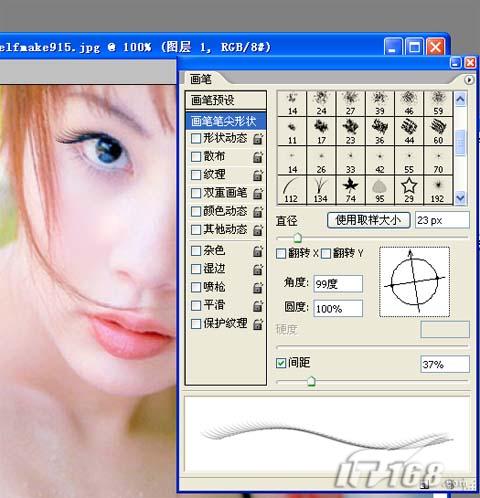
  1.在工具栏上选择画笔工具,或按F5会出现一个画笔浮动面板,找到一个像草的形状,如图1所示:
ps美容-画出纤长睫毛

<图1>

  2.睫毛的长短用直径来调节;睫毛的稀密用间距的百分比来调节;睫毛的形状用角度来调节,然后我们从左眼的上眼皮开始从左至右移动鼠标即可,如下图2所示:

ps美容-画出纤长睫毛

<图2>

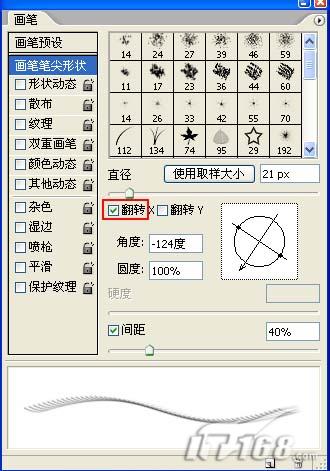
  3.在画右眼的上睫毛时,应在调板选项中的“翻转X”勾选,如下图3所示:
ps美容-画出纤长睫毛

<图3>

  4.调整一下角度的大小(这个可根据眼睛的形状来设置),从右眼的上眼皮开始从右至左移动鼠标,上睫毛的制作也初步完成。

ps美容-画出纤长睫毛

<图4>

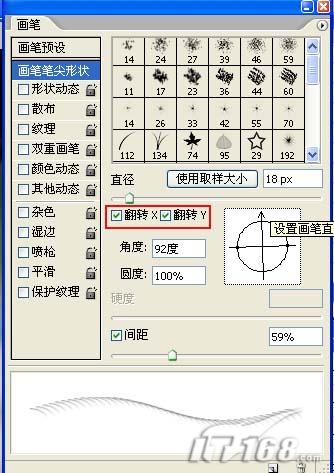
  5.接着,我们来画出右眼的下睫毛,调整角度和长短,在这里应当注意的是,在浮动面板上应把“翻转X”和“翻转Y”同时勾选,如图5所示;
ps美容-画出纤长睫毛

<图5>

  6.而在画左眼时,只用勾选“翻转X”,图6为初步完成图

ps美容-画出纤长睫毛

<图6>

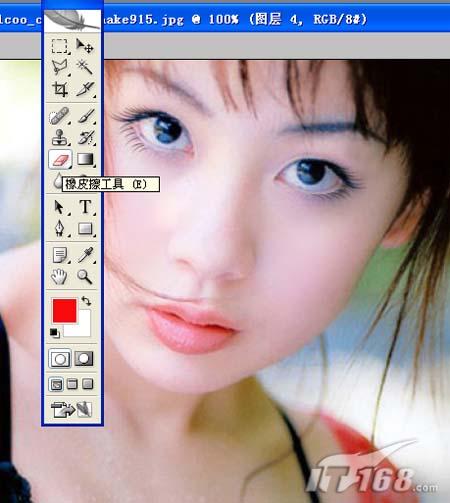
  7.眼睛部位看起来不够自然,我们可用橡皮擦工具将边缘部分修补一下,如图7所示:
ps美容-画出纤长睫毛

<图7>

  8.像睫毛一般都是长短不一的,而刚才我们所使用的画笔工具画出来的睫毛很齐,所以我们用橡皮擦把多余的睫毛擦除。一切步骤完成后,我们来看看效果图。

ps美容-画出纤长睫毛

<图8>

本文内容为用户投稿,该文观点仅代表作者本人,不代表本站立场,本站仅提供信息存储空间服务,不拥有所有权,不承担相关法律责任。 如若内容造成侵权/违法违规/事实不符,请将相关资料发送至[email protected]进行反馈与投诉,一经查实,立即处理!
多特网友2013-11-02 09:50:28回复
为什么放不上去啊
多特网友2013-10-12 19:09:37回复
很全,很不错的
多特网友2013-09-14 08:57:09回复
怎么不能调黑呢?
多特网友2013-08-24 10:20:53回复
##有用,学会了。##
多特网友2013-07-25 22:05:07回复
不行啊!深坑啊
多特网友2012-12-19 02:39:52回复
我把形状调出来了,画的时候那个眉毛还是像草一样,一根,想画吧还画不上去,怎么回事儿呢?
多特网友2013-05-25 15:11:51
哈哈   神恢复呀笑
多特网友2013-07-25 22:05:07回复
不行啊!深坑啊
多特网友2013-09-14 08:57:09回复
怎么不能调黑呢?
多特网友2013-11-02 09:50:28回复
为什么放不上去啊
多特网友2013-08-24 10:20:53回复
##有用,学会了。##