本教程为大家介绍一下用Photoshop打造时尚滑板海报,下面一起来看看吧。
先看效果图。
设计实例-打造时尚滑板海报 src="https://img4.runjiapp.com/duoteimg/zixunImg/local/2012/09/12/13474128257049.jpg" width=456 height=356>
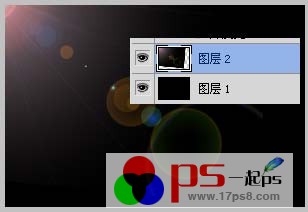
新建文档,尺寸自定,背景黑色,建新层,填充黑色,滤镜>渲染>镜头光晕。
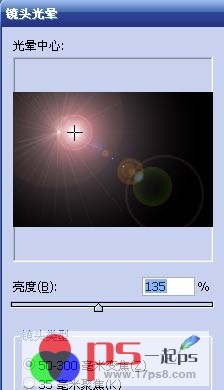
将图层挪到左上角,旋转一定角度。
打开一幅图片,拖入文档中,添加蒙版去除背景。
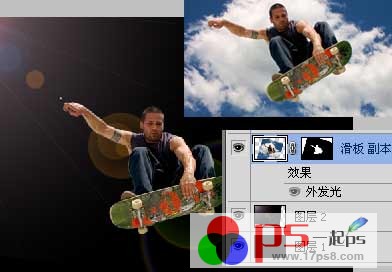
Ctrl+J复制3层,错开摆放。
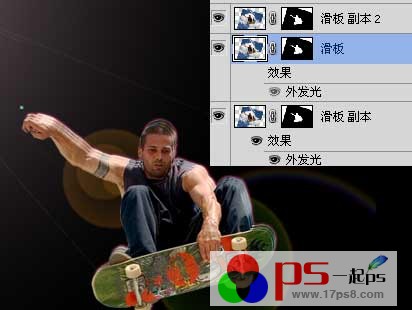
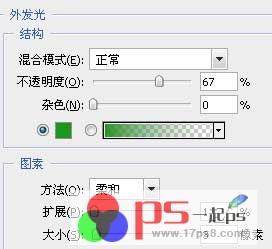
将滑板和滑板副本填充归零,添加图层样式,副本层颜色改变一下即可。
效果如下。
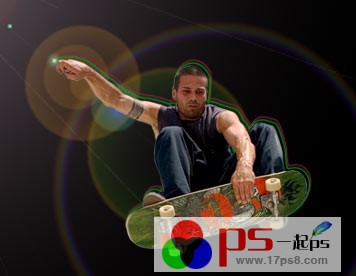
建新层,柔角笔刷,前景色#D2CF18在手位置点一下。
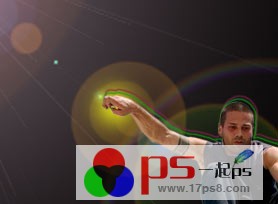
用涂抹工具涂抹如下。
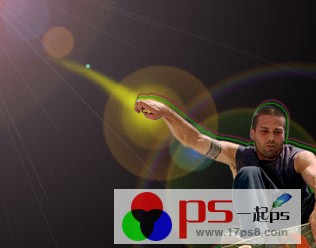
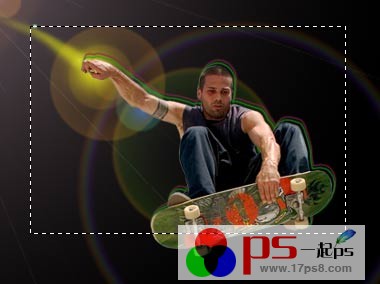
建新层,在下图所示位置画一矩形框。
#p#副标题#e#
用白色柔角笔刷涂抹,适当降低图层不透明度。
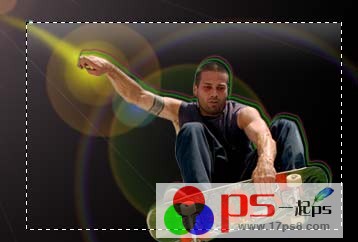
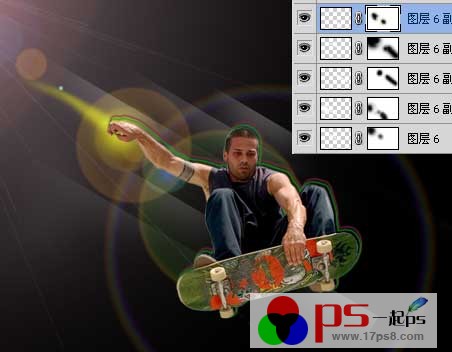
复制几层,旋转一定角度,分别添加蒙版,用柔角画笔涂抹,效果如下。
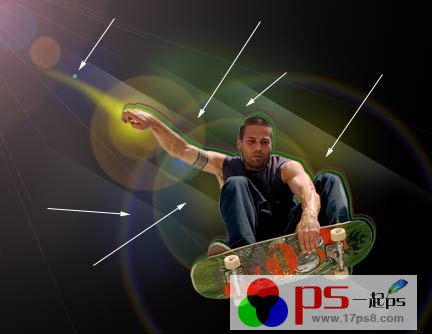
建新层,柔角笔刷以各种颜色涂抹,位置如下,图层不透明度25%。
建新层,前景色#D2CF18,用柔角画笔在手心点一下,图层模式颜色减淡,适当降低不透明度,添加曲线调整层。
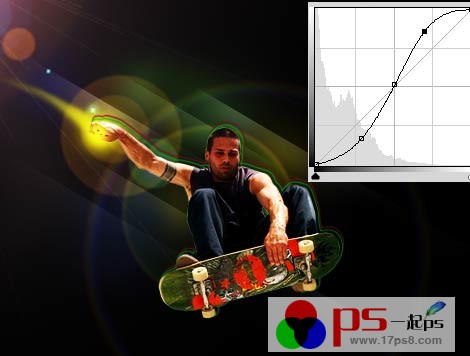
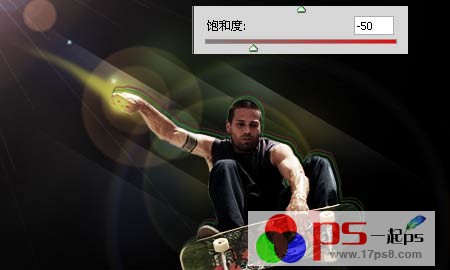
建新层,用小口径柔角白色画笔点一些白点。

建新层,用画笔前景色#d0b1ff在人物主体上涂抹,图层模式实色混合。
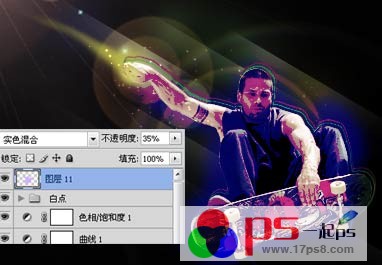
建新层,用实心画笔画一些线条,注意颜色及明暗。
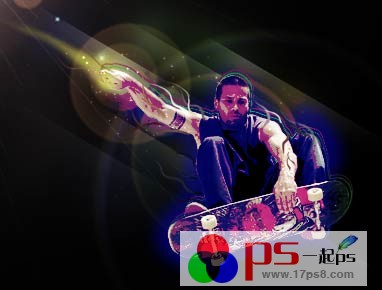
建新层,加入滑板上的线条。
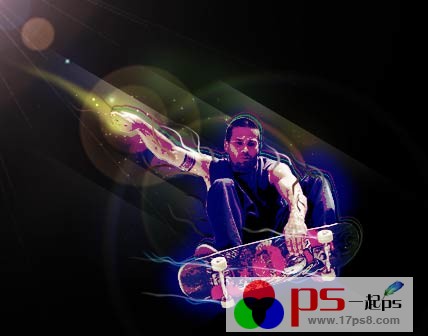
最终效果如下。

#p#副标题#e#
 相关攻略
 近期热点
 最新攻略