Adobe Photoshop CS5安装使用指南

来源:网络时间:2022-07-02 00:12:00

  adobePhotoshop CS5与以往版本相比,功能新增了很多,并且也都很实用,这些都允许更加容易、更加精彩地表达你的创造力。
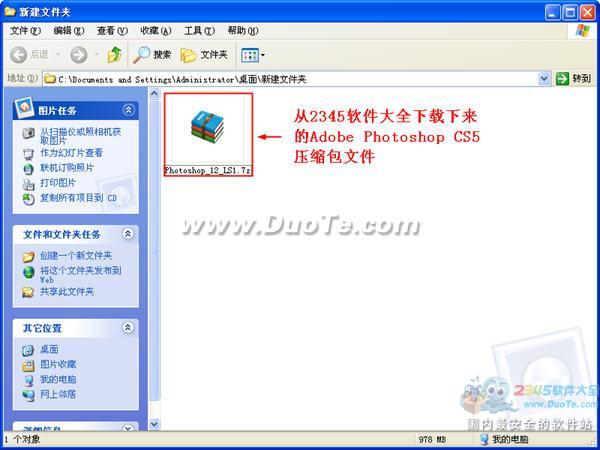
  一、做好解压工作:

  1、该软件是以压缩包的形式出现的,因此需要解包安装。

Adobe Photoshop CS5安装使用指南

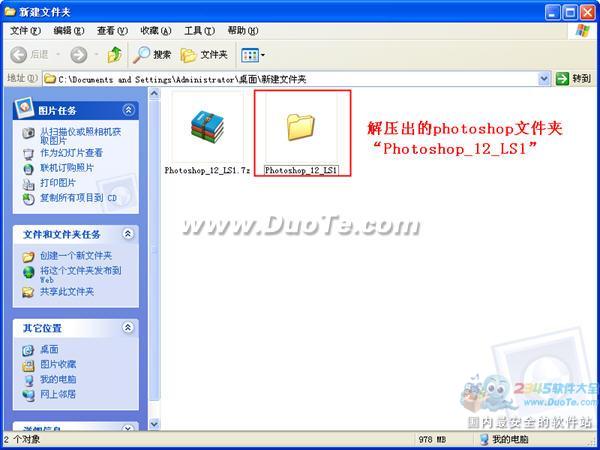
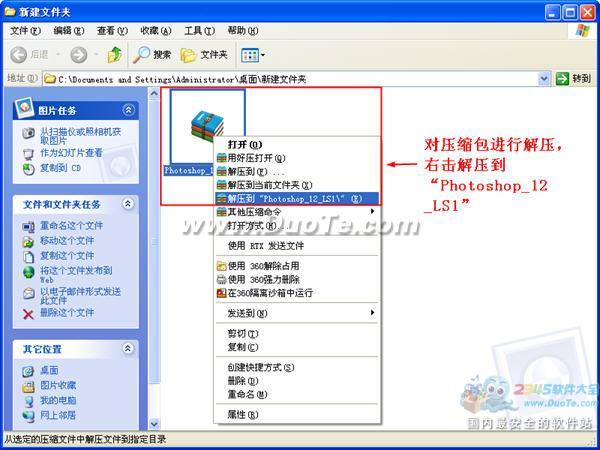
  2、右击压缩包,选择“解压到‘Photoshop_12_LS1’”(如下图所示)。解压出一个与压缩包名同名的文件夹。
Adobe Photoshop CS5安装使用指南

Adobe Photoshop CS5安装使用指南

  二、寻找安装文件:

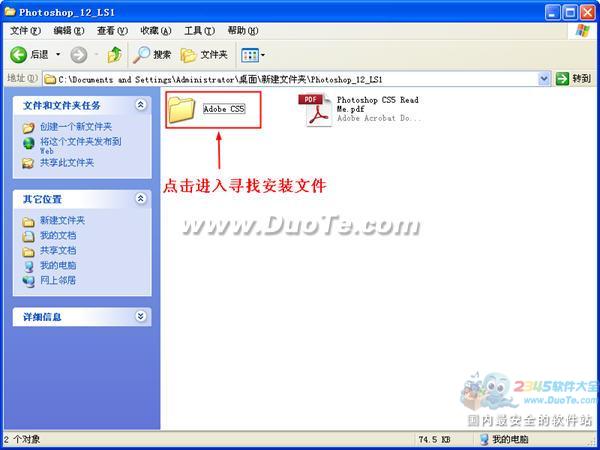
  1、双击进入解压后的文件夹,如下图所示。我们发现其安装文件并不是直接出现的,而是要继续打开下面的文件夹继续寻找。
Adobe Photoshop CS5安装使用指南

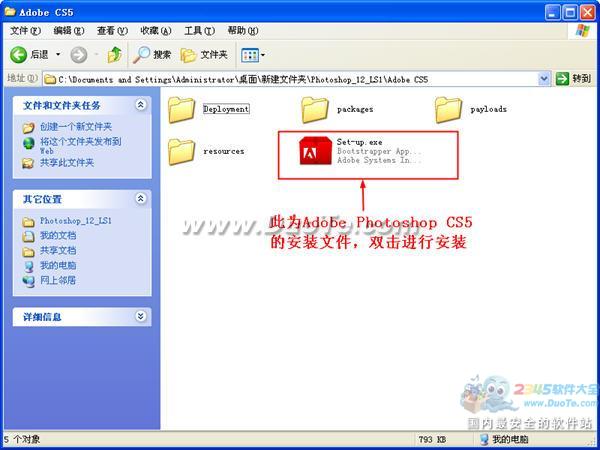
  2、找到以“.exe”结尾的安装文件,如下图所示。双击安装文件可进行photoshop的安装。
Adobe Photoshop CS5安装使用指南

  三、安装软件:

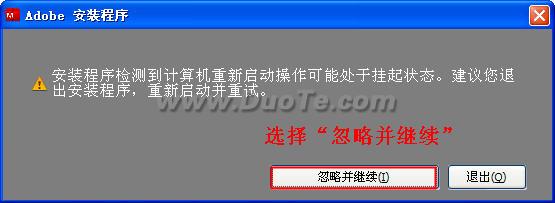
  1、对于双击安装后跳出的对话框选择“忽略并继续”。

Adobe Photoshop CS5安装使用指南

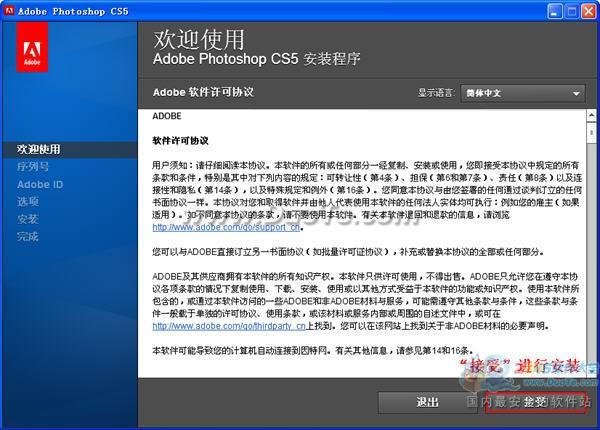
  2、接受软件安装许可协议。

Adobe Photoshop CS5安装使用指南

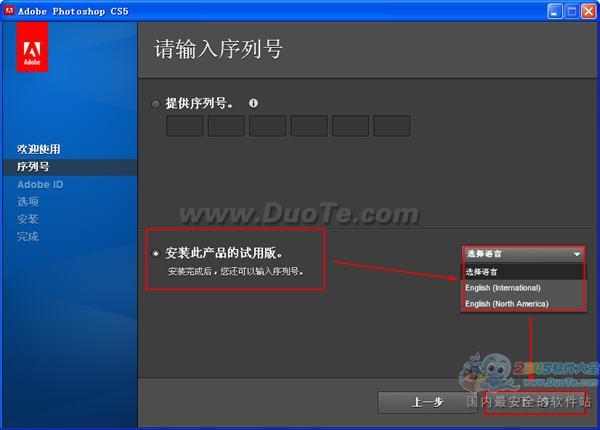
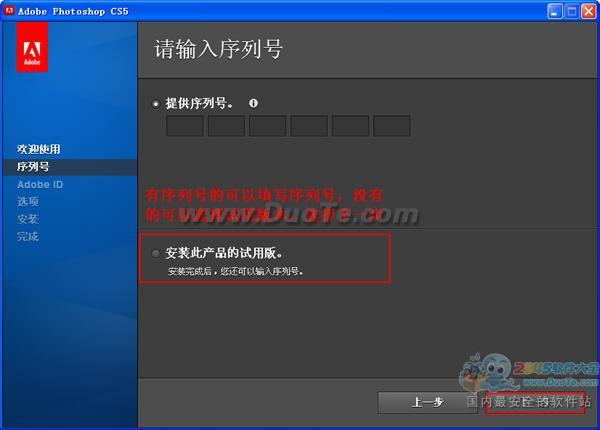
  3、有序列号的童鞋可以输入序列号,当然序列号是需要购买的。对于没有序列号的童鞋就选择安装试用版吧。随后选择“下一步”。
Adobe Photoshop CS5安装使用指南


  4、继续选择则安装试用版,可进行语言的选择,此后选择“下一步”。

Adobe Photoshop CS5安装使用指南

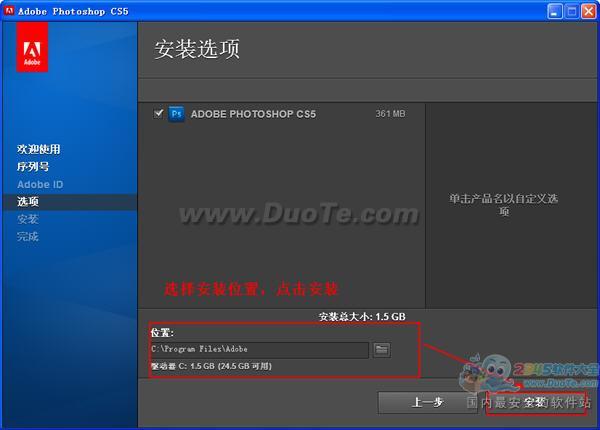
  5、为软件设定安装位置,选择“安装”。

Adobe Photoshop CS5安装使用指南

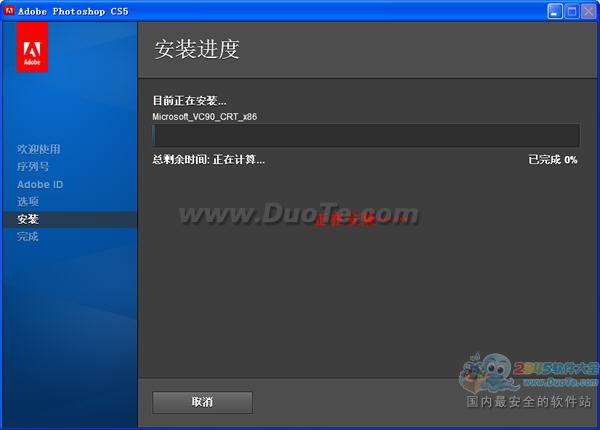
  6、软件进行安装。由于软件较大,安装需要稍长一点的时间,请耐心等待。

Adobe Photoshop CS5安装使用指南

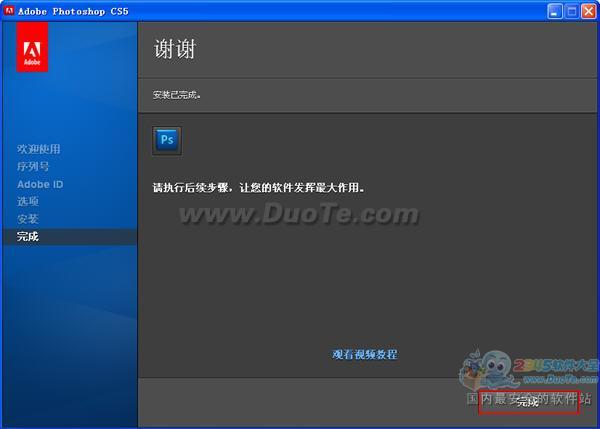
  7、安装完成,选择“完成”。photoshop就此安装完成了。

Adobe Photoshop CS5安装使用指南

  四、打开你的photoshop:

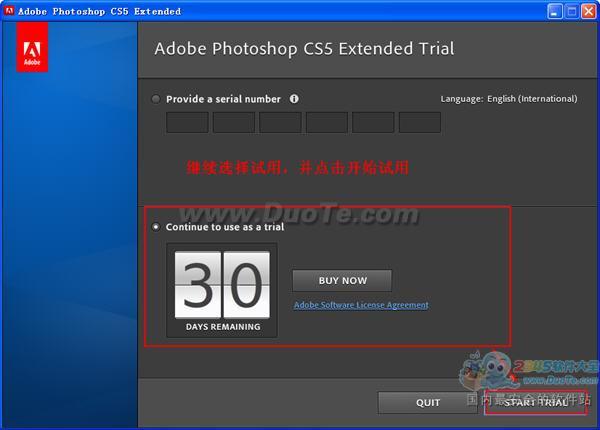
  1、你可以通过“开始”菜单——“所有程序”进行打开。打开后没有序列号的童鞋毅然选择继续试用,此软件可免费试用30天。选择开始试用(START TRIAL)。
Adobe Photoshop CS5安装使用指南

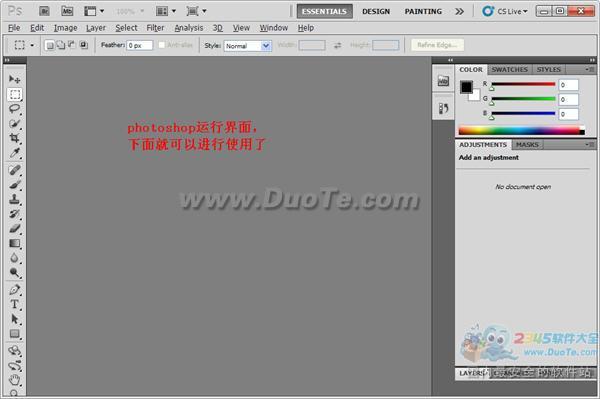
  2、打开photoshop的运行界面,如下图所示。

Adobe Photoshop CS5安装使用指南

本文内容为用户投稿,该文观点仅代表作者本人,不代表本站立场,本站仅提供信息存储空间服务,不拥有所有权,不承担相关法律责任。 如若内容造成侵权/违法违规/事实不符,请将相关资料发送至[email protected]进行反馈与投诉,一经查实,立即处理!
多特网友2016-12-19 20:00:06回复
请问,试用的跟交费的功能一样么
多特网友2016-11-29 18:11:10回复
要登录是什么鬼
多特网友2016-09-22 23:29:20回复
请问解压时遇到错误,这怎么回事
多特网友2016-10-17 20:43:20
woyesh
多特网友2016-06-28 12:25:24回复
ps里面的常规那些好像有些要改动怎样改?
多特网友2015-04-23 09:56:57回复
好,强烈支持楼主
多特网友2013-03-07 14:20:16回复
1没序列号?2英文?3骗子?4垃圾
多特网友2012-12-27 22:23:54回复
骗人!怎么是英文的啊? 害的下载了这么长的时间!愤怒急了!
多特网友2012-12-24 16:21:15回复
有木有中文版的啊
多特网友2012-12-29 12:40:33回复
安装完是英文的,不是中文,真害人哪,浪费时间!
多特网友2012-12-24 21:16:32回复
为什么安装的不是中文版?