运用色阶调整灰暗的图片

来源:网络时间:2021-10-29 00:12:00

  Photoshop在调整图片的色阶方面,有着很强大的功能,原本一张看似亮度、单调缺乏的照片,经过色阶调整后,会有很大的改观。

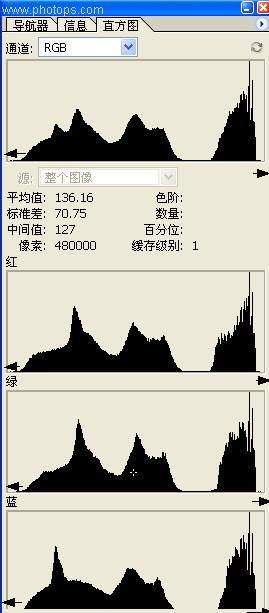
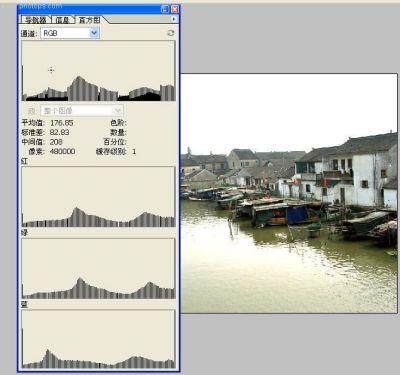
  首先,打开需要调整的图片。

Photoshop基础:运用色阶调整灰暗的图片

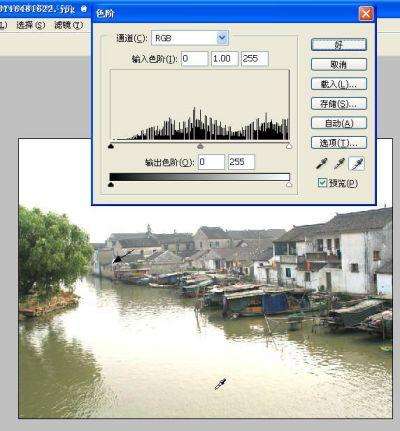
Photoshop基础:运用色阶调整灰暗的图片

按Ctrl+L,按设置白场按钮设置白场


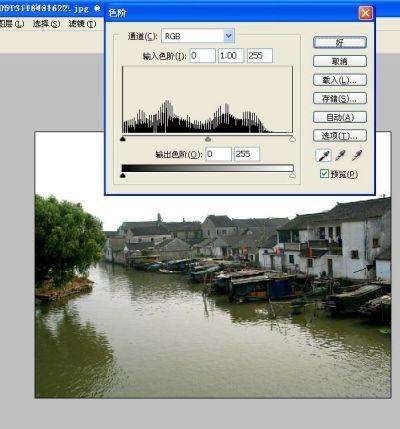
Photoshop基础:运用色阶调整灰暗的图片

继续按设置黑场按钮设置黑场

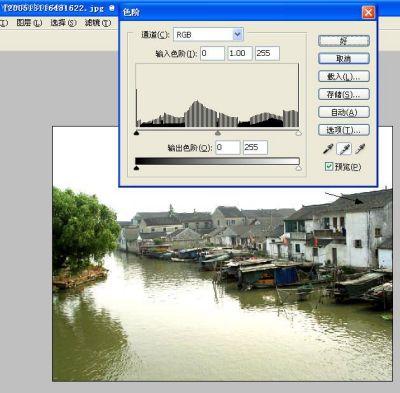
Photoshop基础:运用色阶调整灰暗的图片

按设置灰场按钮设置中性灰,简单的图片校色处理完成。

Photoshop基础:运用色阶调整灰暗的图片

    最后,观察直方图,黑白场都有像素存在,图片便不再显得那么灰,整体感觉也好了很多。

Photoshop基础:运用色阶调整灰暗的图片

本文内容为用户投稿,该文观点仅代表作者本人,不代表本站立场,本站仅提供信息存储空间服务,不拥有所有权,不承担相关法律责任。 如若内容造成侵权/违法违规/事实不符,请将相关资料发送至[email protected]进行反馈与投诉,一经查实,立即处理!
多特网友2013-07-04 14:05:45回复
怎么设置的啊,头昏
多特网友2013-09-16 23:28:58
打开色阶版面,点击吸管按钮,再点击图像嘛
多特网友2013-05-21 00:22:58回复
视觉感更美了
多特网友2013-05-21 00:22:58回复
视觉感更美了
多特网友2013-07-04 14:05:45回复
怎么设置的啊,头昏
多特网友2013-09-16 23:28:58
打开色阶版面,点击吸管按钮,再点击图像嘛