用PS调出唯美淡紫色的室内水壶图片学习教程

来源:PS学习网时间:2021-10-18 14:02:40

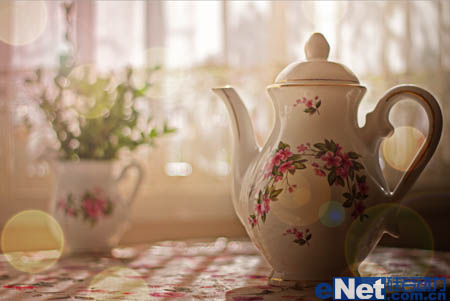
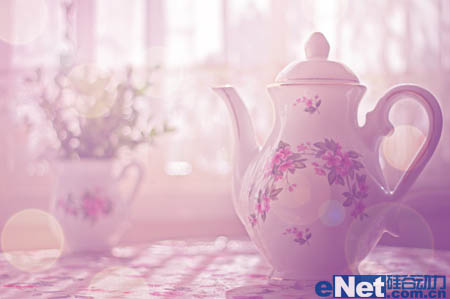
  本教程的调色并没用用到调色工具,只需要新建几个图层,分别填充不同的颜色,再改变图层混合模式及不透明度即可。一些光斑及光晕等可以按照自己的喜好添加。最终效果
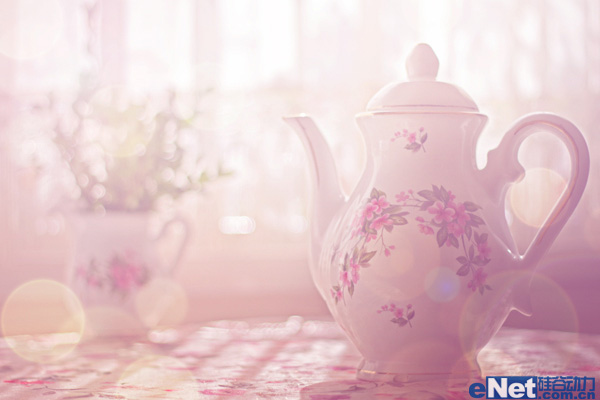
用PS调出唯美淡紫色的室内水壶图片学习教程

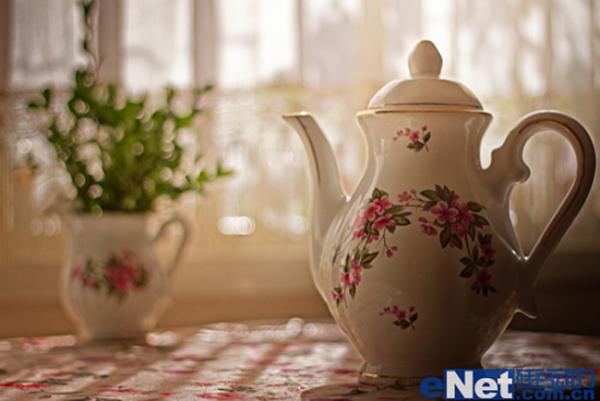
  原图

用PS调出唯美淡紫色的室内水壶图片学习教程

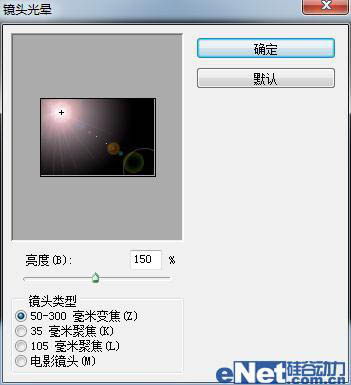
  一、打开照片,并新建一个图层,使用黑色填充。点击“滤镜>渲染>镜头光晕”,如下设置。
用PS调出唯美淡紫色的室内水壶图片学习教程

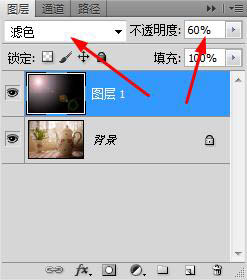
  二、将图层的混合模式设置为“滤色”,不透明度设置为60%。

用PS调出唯美淡紫色的室内水壶图片学习教程

#p#副标题#e#

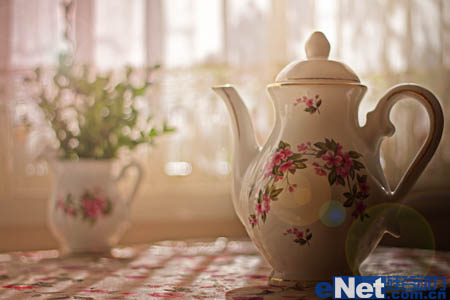
  三、你将会得到一个左上角的光源,如下图所示。

用PS调出唯美淡紫色的室内水壶图片学习教程

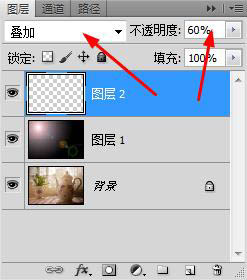
  四、新建一个图层,将图层的混合模式设置为“叠加”,并将不透明度设置为60%。
用PS调出唯美淡紫色的室内水壶图片学习教程

  五、下载一个“光斑”画笔,在画布上如下图绘制一些光斑。

用PS调出唯美淡紫色的室内水壶图片学习教程

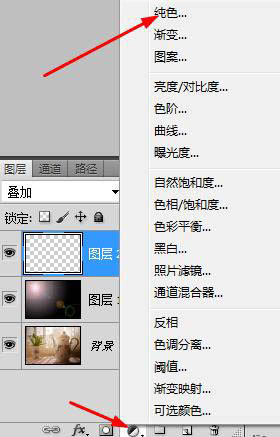
  六、点击图层面板下方的“创建新的填充或调整图层”按钮,选择“纯色”,如下所示。
用PS调出唯美淡紫色的室内水壶图片学习教程

#p#副标题#e#

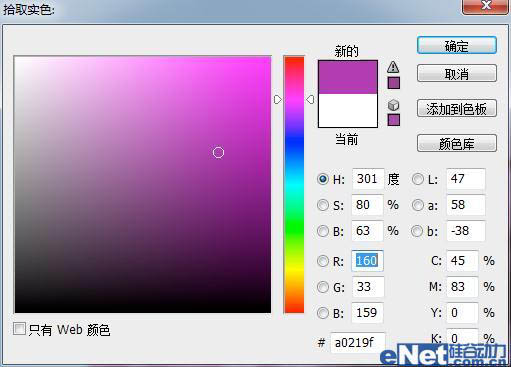
  七、调整纯色参数。

用PS调出唯美淡紫色的室内水壶图片学习教程

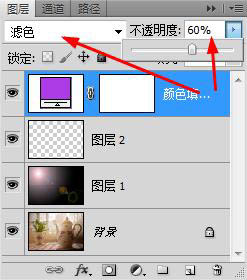
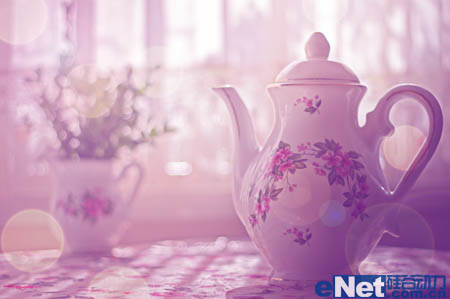
  八、设置混合模式为“滤色”,并将不透明度设置为60%。

用PS调出唯美淡紫色的室内水壶图片学习教程

用PS调出唯美淡紫色的室内水壶图片学习教程

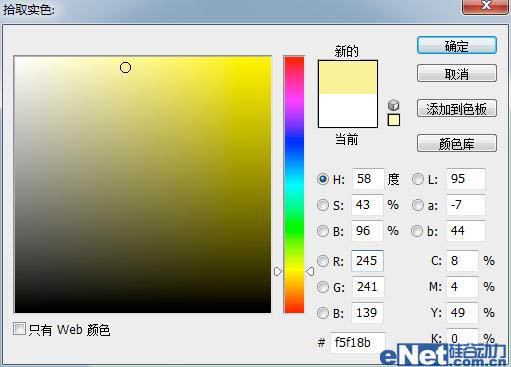
  九、再添加一个“纯色”,并如下设置。

用PS调出唯美淡紫色的室内水壶图片学习教程

#p#副标题#e#

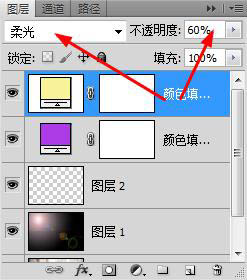
  十、将混合模式设置为“柔光”,不透明度设置为60%。
用PS调出唯美淡紫色的室内水壶图片学习教程

用PS调出唯美淡紫色的室内水壶图片学习教程

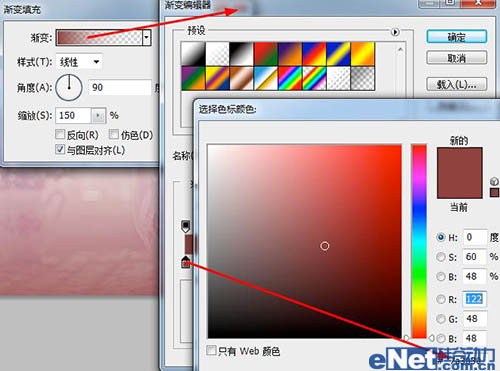
  十一、点击“创建新的填充或调整图层”按钮,在弹出的菜单中选择“渐变”,并设置。
用PS调出唯美淡紫色的室内水壶图片学习教程

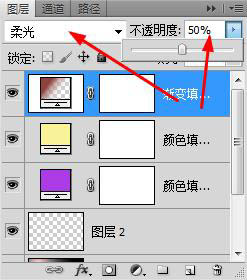
  十二、将图层的混合模式设置为“柔光”,不透明度设置为50%。

用PS调出唯美淡紫色的室内水壶图片学习教程

#p#副标题#e#

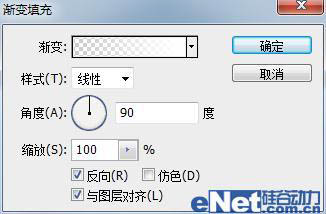
  十三、再添加一个“渐变填充”,这次选择颜色“白色到透明”,要勾选“反向”。
用PS调出唯美淡紫色的室内水壶图片学习教程

  将图层的混合模式设置为“柔光”,其它不变,完成最终效果。

用PS调出唯美淡紫色的室内水壶图片学习教程

#p#副标题#e#

本文内容为用户投稿,该文观点仅代表作者本人,不代表本站立场,本站仅提供信息存储空间服务,不拥有所有权,不承担相关法律责任。 如若内容造成侵权/违法违规/事实不符,请将相关资料发送至[email protected]进行反馈与投诉,一经查实,立即处理!