制作心形之前需要自己找一个水晶心形实物图参考一下,重点了解它的受光情况。然后慢慢动手刻画心形暗部,高光及一些细节,做出自己喜欢的效果。最终效果

一、新建一个800 * 600像素的文件,背景填充淡蓝色:#E2ECF4,如下图。

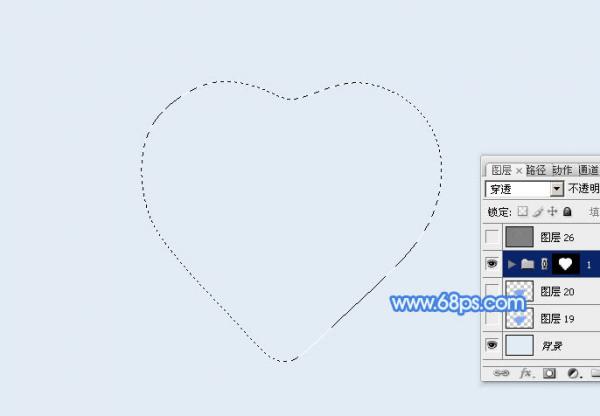
二、新建一个组,用钢笔勾出心形的轮廓,转为选区后给组添加图层蒙版,如下图。
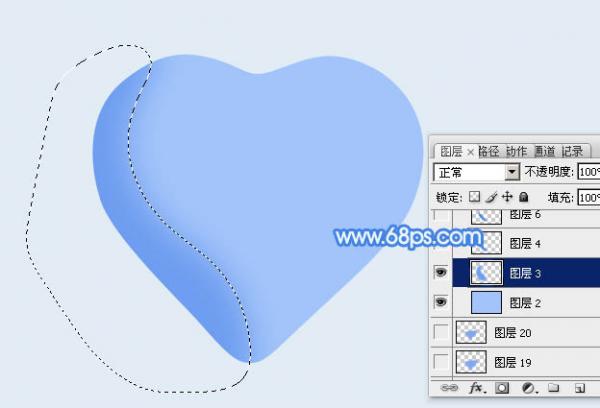
三、在组里新建一个图层,填充淡蓝色:#A2C4FA作为底色。

四、新建一个图层,用钢笔勾出心形左侧边缘的暗部选区,羽化15个像素后填充蓝色:#6F9EF0。
#p#副标题#e#
五、新建一个图层,用钢笔勾出左侧边缘稍小的暗部选区,羽化8个像素后填充稍暗的蓝色:#438BE5。
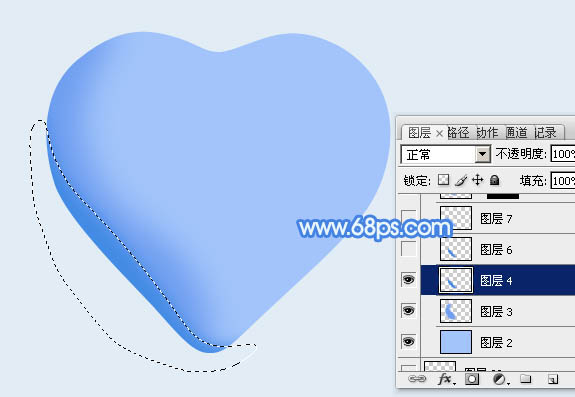
六、新建一个图层,用钢笔勾出贴近边缘的暗部选区,羽化5个像素后填充同上的蓝色,混合模式改为“正片叠底”,不透明度改为:50%,效果如下图。
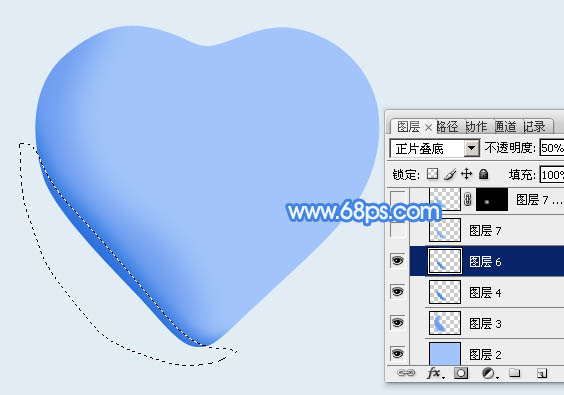
七、新建一个图层,用钢笔勾出左侧边缘的高光选区,羽化5个像素后填充蓝色:#83B2F2,中间部分可用减淡工具稍微涂亮一点,效果如下图。
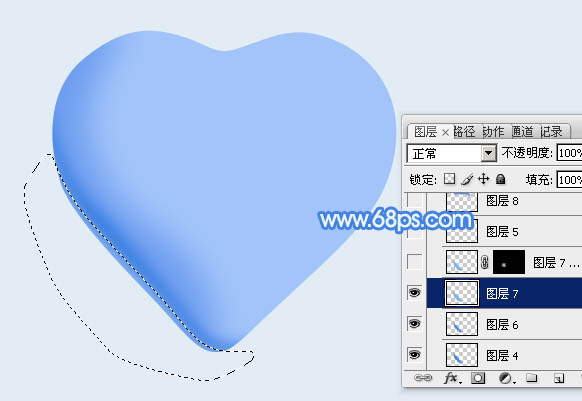
八、新建一个图层,用钢笔勾出底部中间位置的暗部选区,羽化2个像素后填充蓝色:#448AE5,取消选区后用涂抹工具把边缘的过渡涂出来,不透明度改为:60%,效果如下图。
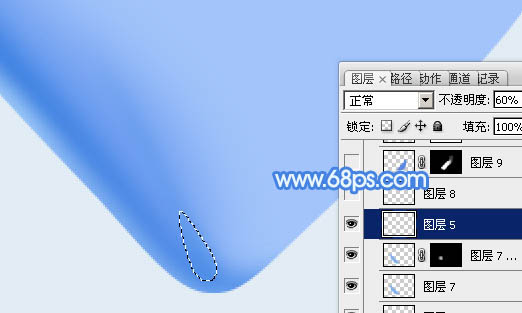
九、新建一个图层,用钢笔勾出顶部的暗部选区,羽化10个像素后填充蓝色:#5A87E3,如下图。
cad09f3cce8fa466dcbc0 width=586 height=416>
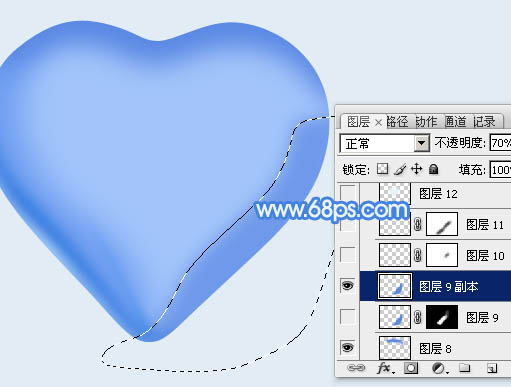
十、新建一个图层,用钢笔勾出右侧暗部选区,羽化10个像素后填充同上的蓝色,不透明度改为:70%,效果如下图。
#p#副标题#e#
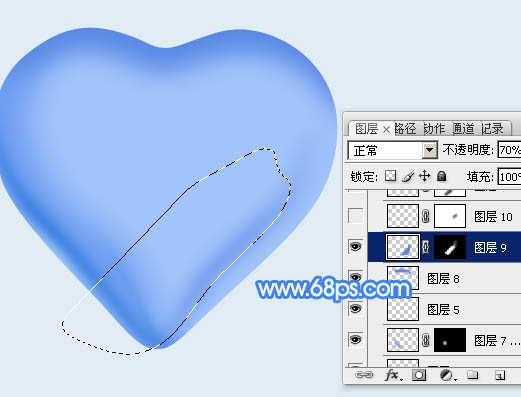
十一、用钢笔勾出下图所示的选区,羽化8个像素后给图层添加图层蒙版。
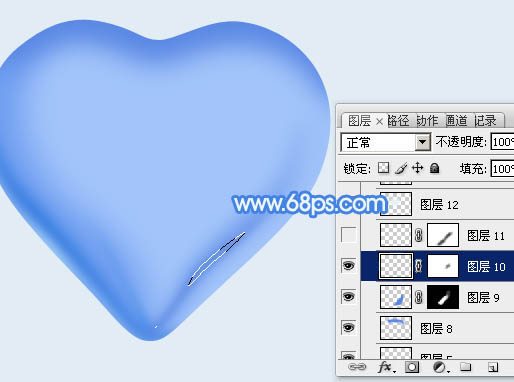
十二、新建一个图层,在右侧的暗部选区的中间勾出下图所示的选区,羽化2个像素后填充蓝色:#5B89E3,如下图。
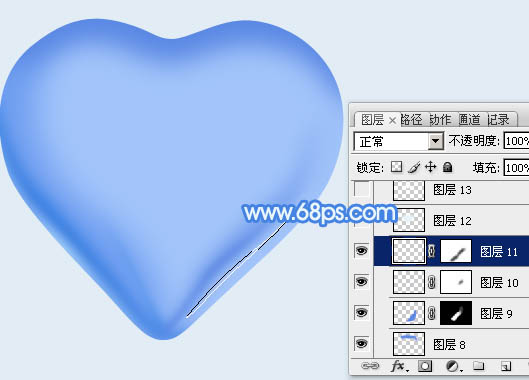
十三、新建一个图层,用钢笔勾出心形右侧边缘的高光选区,羽化2个像素后填充淡蓝色:#DCEEF8,取消选区后添加图层蒙版,用透明度较低的黑色画笔把两边的过渡擦出来,效果如下图。
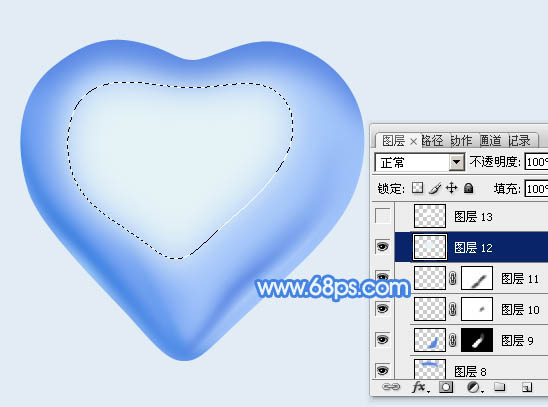
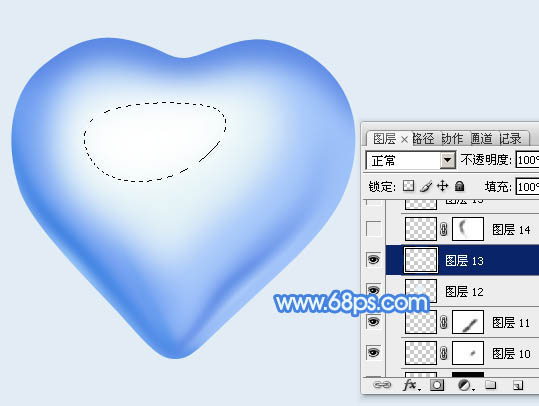
十四、新建一个图层,用钢笔勾出心形中间部分的高光选区,羽化25个像素后填充淡青色:#E5F3F6。
十五、新建一个图层,用钢笔勾出下图所示的选区,羽化20个像素后填充白色。
#p#副标题#e#
十六、新建一个图层,用钢笔勾出左侧中间边缘部分的高光选区,羽化2个像素后填充淡蓝色,取消选区后用蒙版控制好边缘过渡。

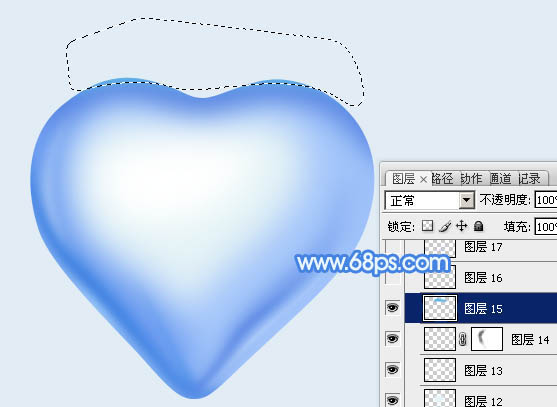
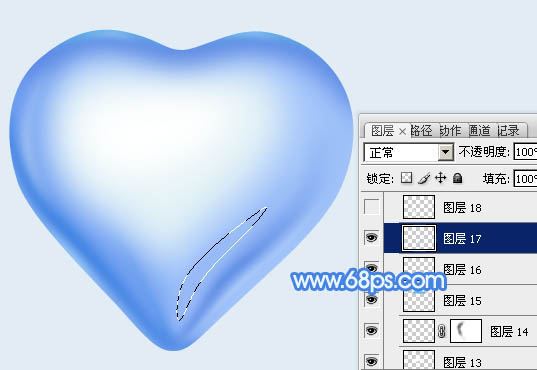
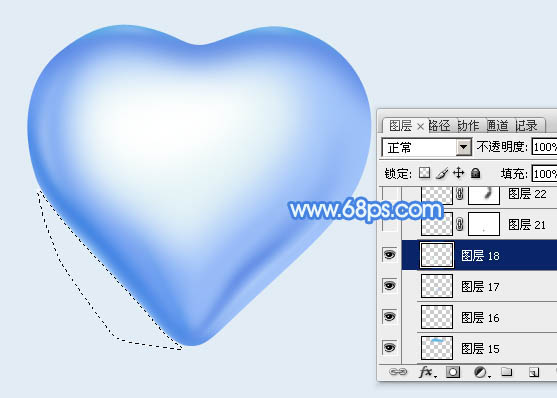
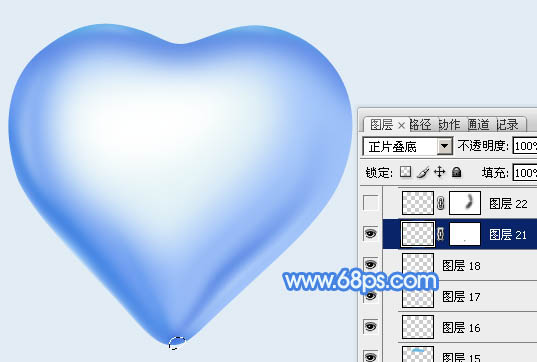
十七、新建图层,同上的方法在顶部、中间及底部等增加一些高光及暗部,过程如图17 - 21。

#p#副标题#e#
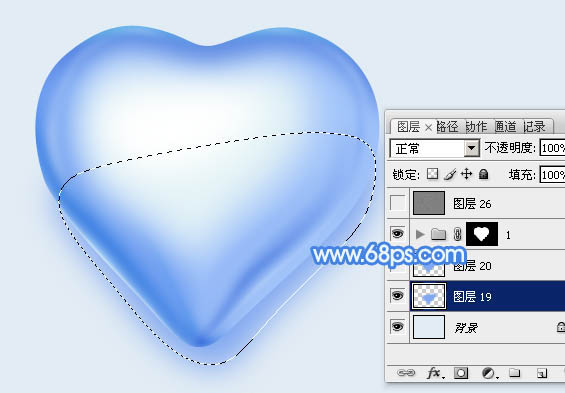
十八、在背景图层上面新建一个图层,用钢笔勾出投影部分的选区,羽化20个像素后填充蓝色:#81A8F0,如下图。
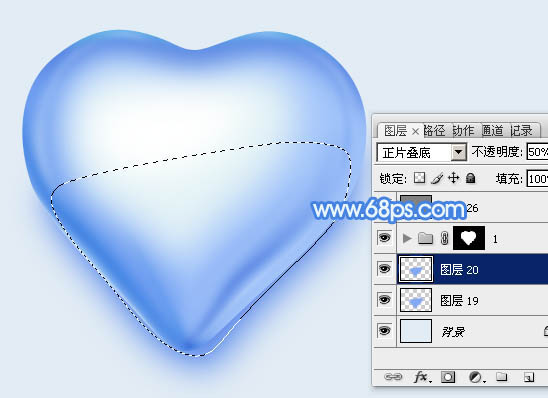
十九、新建一个图层,用钢笔勾出一个稍小的选区,羽化10个像素后填充同上的蓝色,混合模式改为“正片叠底”,不透明度改为:50%,效果如下图。
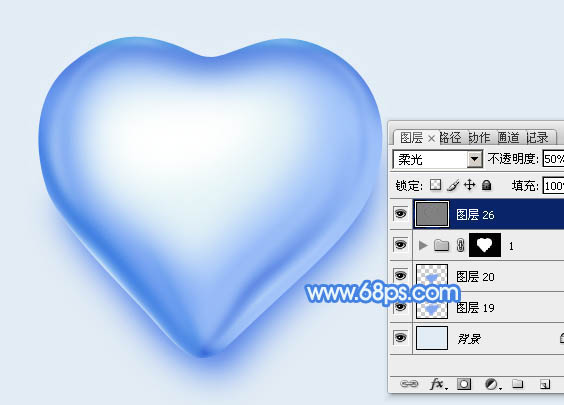
二十、在图层的最上面新建一个图层,盖印图层。把整体锐化一下,效果如下图。
#p#副标题#e#
 相关攻略
 近期热点
 最新攻略