用photoshop cs6制作GIF动画

来源:电脑百事网时间:2021-11-09 00:12:08

  本教程向大家介绍利用Photoshop cs6制作gif动画方法,教程比较基础,适合新手学习,转发过来,喜欢的朋友可以跟着一起来制作!

  很多网友反应photoshop cs6 破解版没有动画功能,其实怎么可能会没有呢,只不过在高级版本中“窗口”-“动画”变成了“窗口”-“时间轴”而已。

  制作步骤:

  一、选择素材

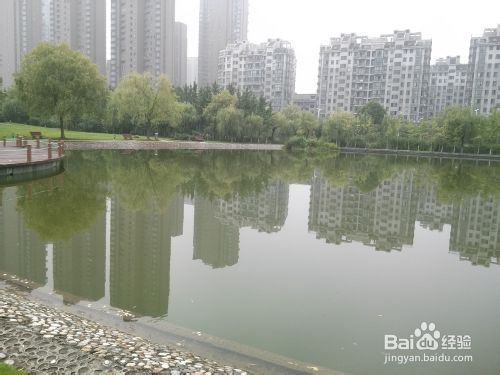
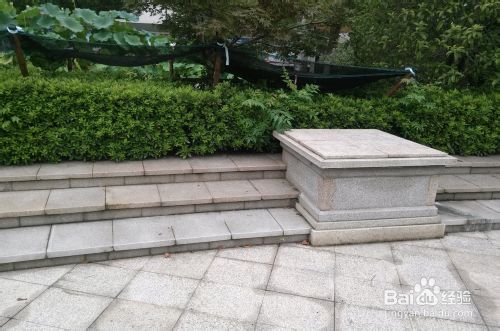
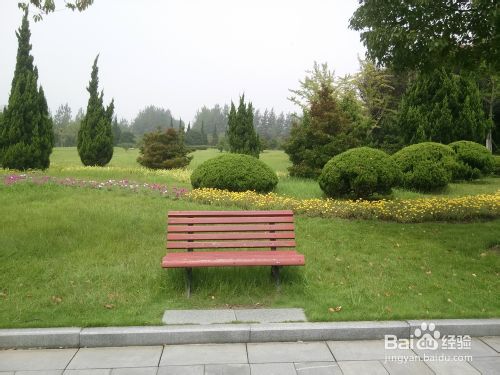
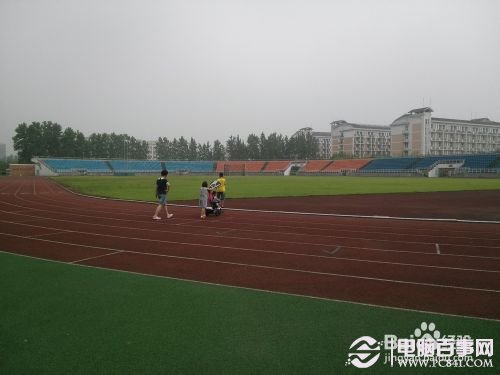
  1、这里以四张图片制作简易动画为例
用photoshop cs6制作GIF动画

用photoshop cs6制作GIF动画

用photoshop cs6制作GIF动画

用photoshop cs6制作GIF动画

#p#副标题#e#

  二、制作动画

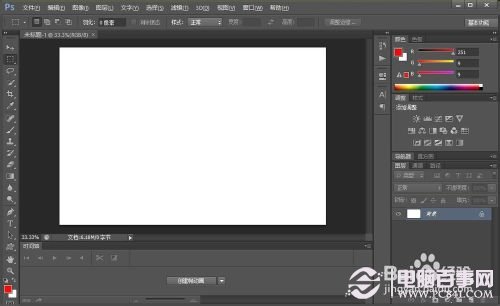
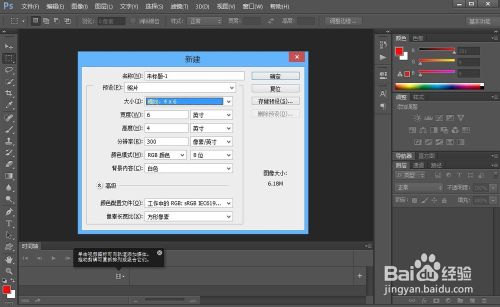
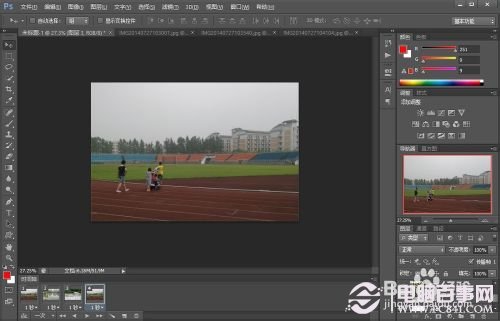
  1、打开PS,新建一个空白图片

用photoshop cs6制作GIF动画

用photoshop cs6制作GIF动画

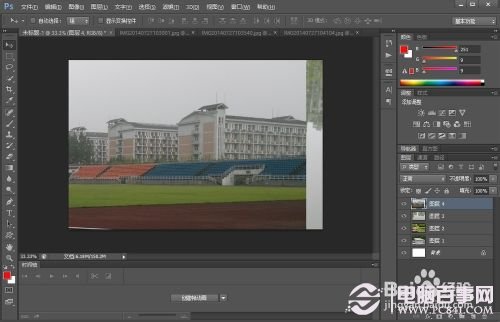
  2、打开四张素材相片,并分别拖动到空白图片上

用photoshop cs6制作GIF动画

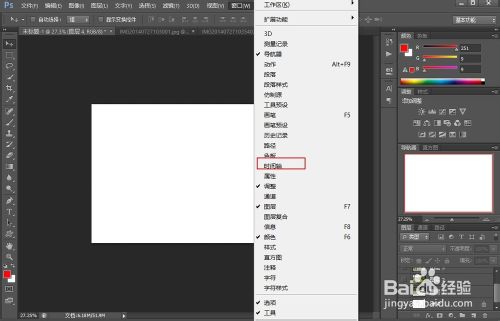
  3、选择“窗口”-“日间轴”,打开动画制作页面

用photoshop cs6制作GIF动画

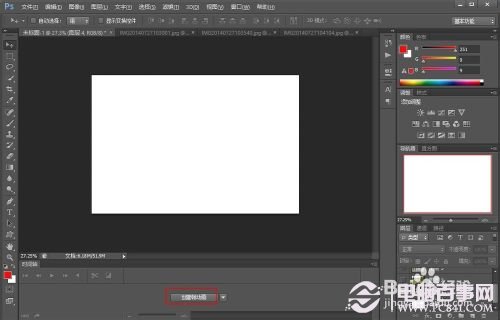
  4、点击下图中的创建帧动画按钮

用photoshop cs6制作GIF动画

#p#副标题#e#

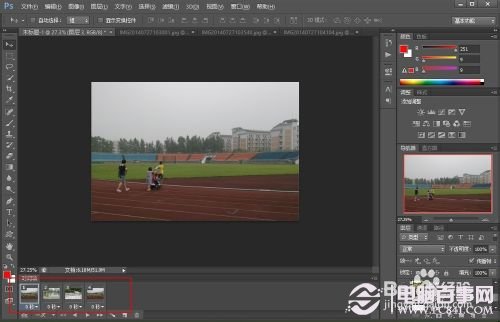
  5、单击下图红色框内按钮4次创建四个空白帧

用photoshop cs6制作GIF动画cadf592 width="500" height="321"/>

  6、将四个素材图层分别设置到四个空白帧中
用photoshop cs6制作GIF动画

  7、设置图片播放延迟时间及循环次数

用photoshop cs6制作GIF动画

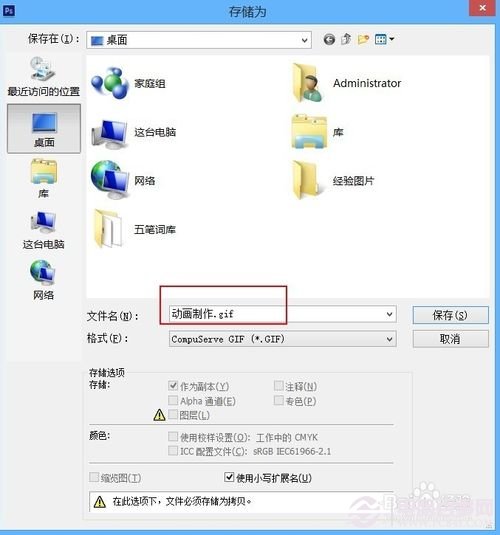
  8、动画另存为GIF文件格式即可完成制作

用photoshop cs6制作GIF动画

#p#副标题#e#
本文内容为用户投稿,该文观点仅代表作者本人,不代表本站立场,本站仅提供信息存储空间服务,不拥有所有权,不承担相关法律责任。 如若内容造成侵权/违法违规/事实不符,请将相关资料发送至[email protected]进行反馈与投诉,一经查实,立即处理!
多特网友2014-09-30 23:43:00回复
播放时只有一帧
多特网友2014-09-30 23:43:00回复
播放时只有一帧