这样的效果你用ps也可以做出来

来源:三联时间:2017-07-17 15:03:30

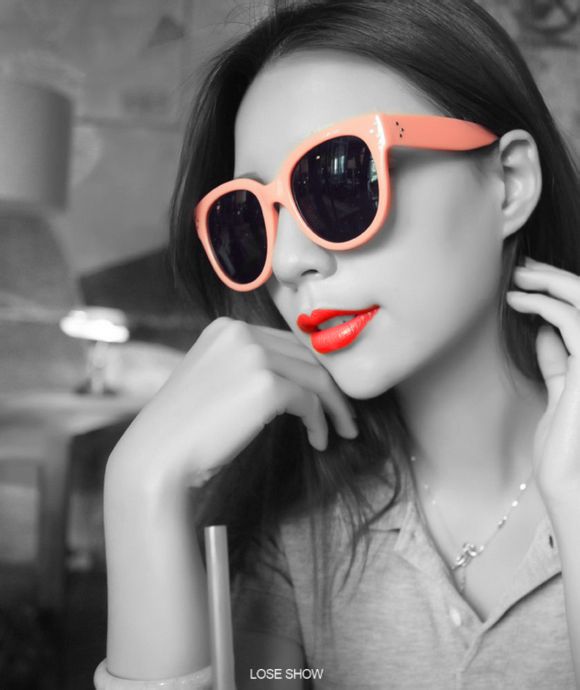
  效果图

这样的效果你用ps也可以做出来

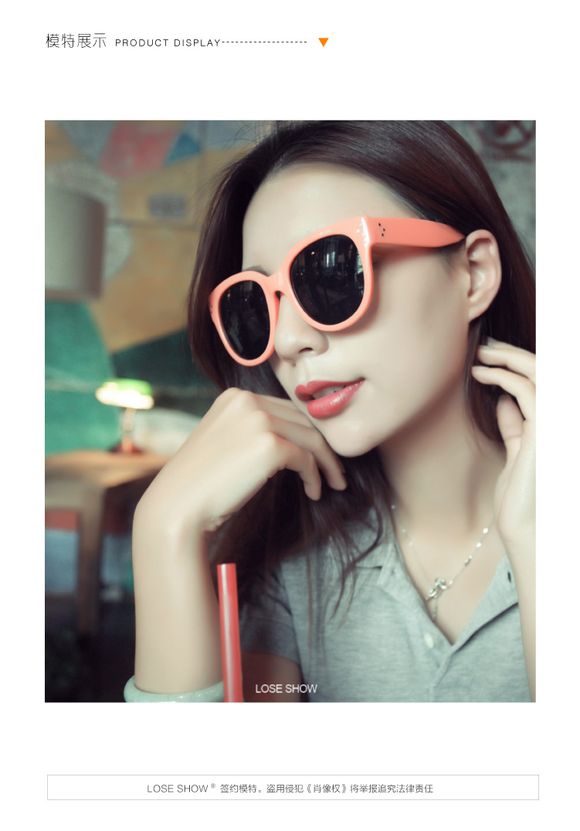
  原图

这样的效果你用ps也可以做出来

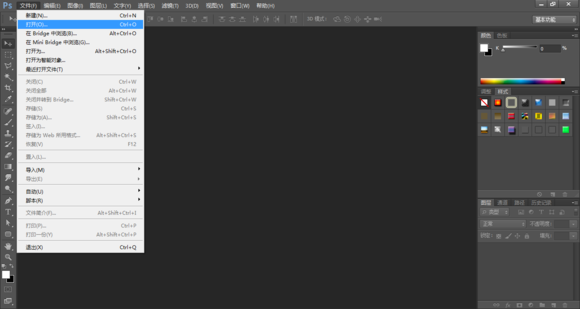
  第一步:在PS中打开素材。

这样的效果你用ps也可以做出来

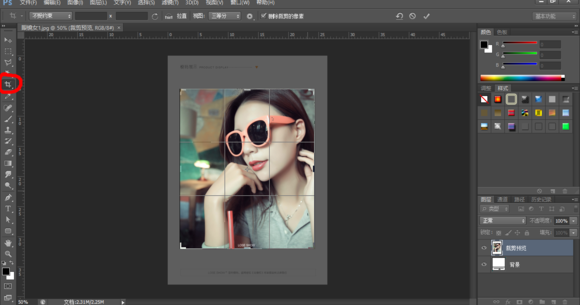
  第二步:合理的裁剪素材

这样的效果你用ps也可以做出来

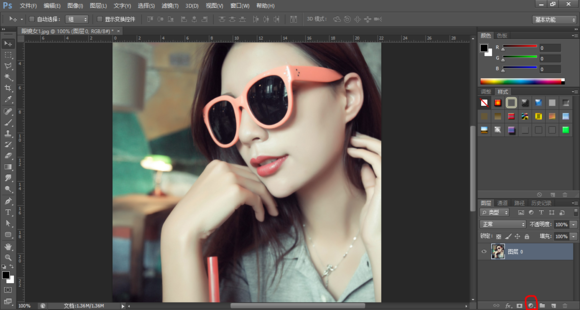
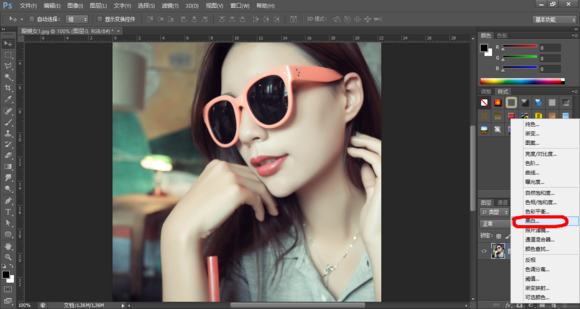
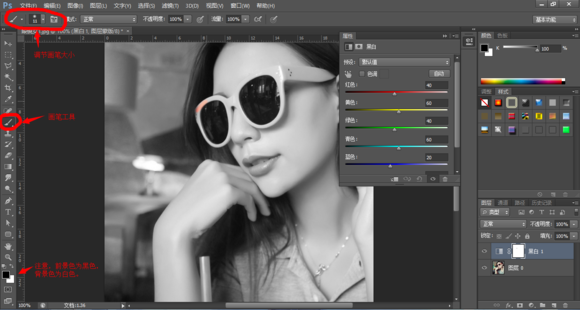
  第三步:添加黑白效果

这样的效果你用ps也可以做出来
 
这样的效果你用ps也可以做出来

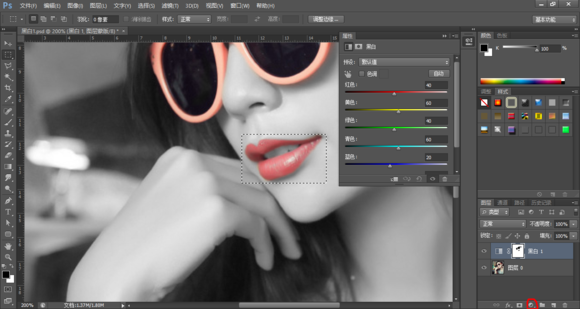
  第四步:画笔工具擦出眼镜和嘴唇。

这样的效果你用ps也可以做出来

  注意,不要擦到眼镜和嘴唇的外面。此时可以把图片放大操作。

  图片放大:Ctrl++ (中间的+为加的意思,后面为符号+)

  图片缩小:Ctrl+- (同上)

  第五步:矩形选框工具选中嘴唇
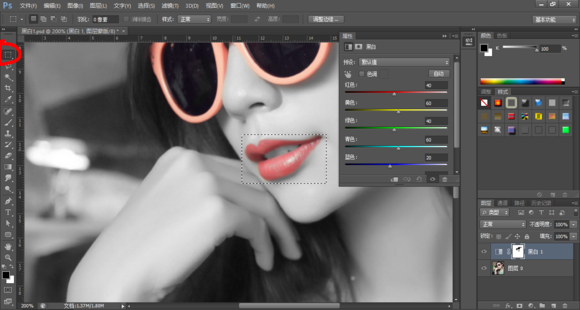
这样的效果你用ps也可以做出来

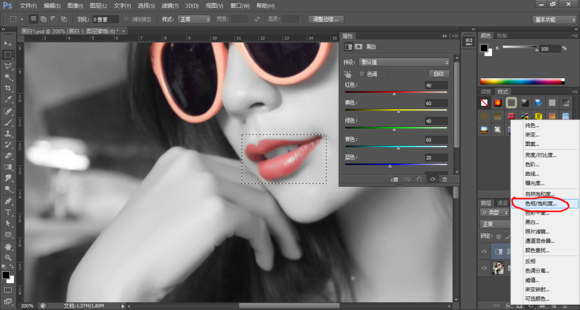
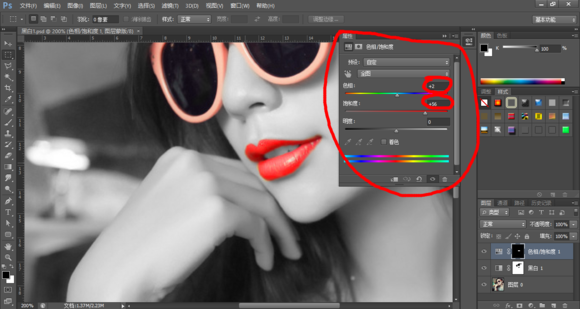
  第六步:添加色相/饱和度,调节色相和饱和度

这样的效果你用ps也可以做出来
 
这样的效果你用ps也可以做出来
 
这样的效果你用ps也可以做出来

  以上是这样的效果你用ps也可以做出来的全部内容,希望对大家有所帮助,感谢您对2345软件大全的支持,更多软件教程请关注2345软件大全。

本文内容为用户投稿,该文观点仅代表作者本人,不代表本站立场,本站仅提供信息存储空间服务,不拥有所有权,不承担相关法律责任。 如若内容造成侵权/违法违规/事实不符,请将相关资料发送至[email protected]进行反馈与投诉,一经查实,立即处理!