讲解PS眉毛加深和相关的PS睫毛笔刷使用说明,学习完您将完全明白PS睫毛(眉毛)怎么画。
Photoshop加深眉毛、睫毛操作通常有相关的PS眉毛笔刷实现。
对人物的眉毛、睫毛进行修饰处理,是为了加深眉毛或者制作睫毛,从而给人以靓丽之美。PS栏目之前曾经介绍过试用PS的涂抹工具来加长人像眼睫毛操作的确,在PS里面实现一种效果会有多种方法,知识学得越扎实,能够想到的方法会越多,本文为大家推荐使用PS眉毛笔刷:沙丘草画笔来修饰人像的眉毛和睫毛。
第一,PS眉毛怎么画之PS眉毛笔刷使用讲解
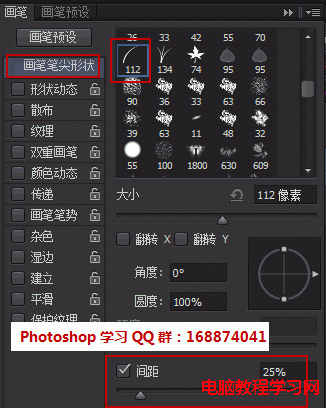
1.选择工具箱中的画笔工具,按下F5键打开画笔面板,对应的参数设置如下所示:
2.将前景色设置为黑色,将光标移动到眉毛上涂抹,下图为PS眉毛加深前后对比图:

第二,PS睫毛怎么画之PS睫毛笔刷使用讲解
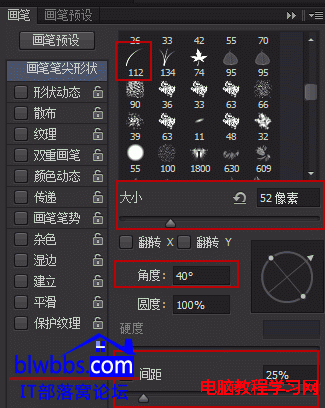
和上面讲解的PS眉毛加深方法相似,对画笔进行如下设置:
同样将前景色设置为黑色,将光标移动到眼线的位置上涂抹,下图为PS睫毛笔刷涂抹前后对比效果。

以上是Photoshop的睫毛、眉毛笔刷怎么使用的全部内容,希望对大家有所帮助,感谢您对2345软件大全的支持,更多软件教程请关注2345软件大全。
 相关攻略
 近期热点
 最新攻略




