如何用PS将男神变为雕塑

来源:网络时间:2021-11-24 00:12:07

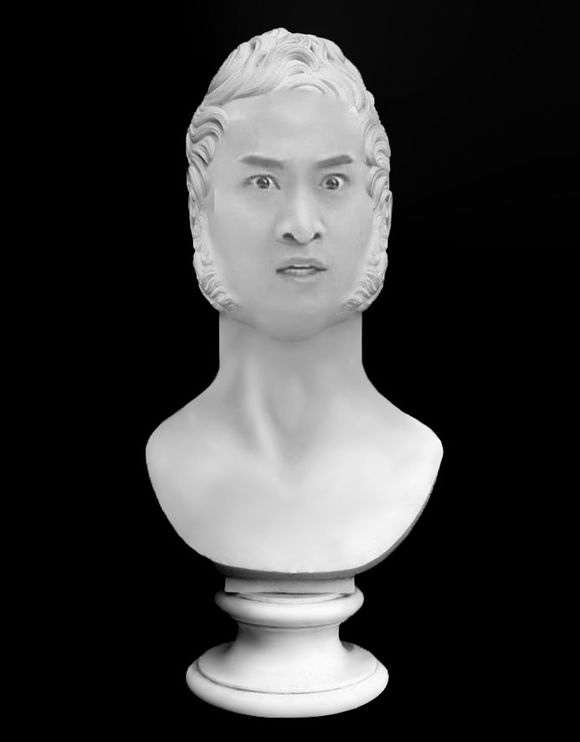
  假如,你的男神是个雕塑,哈哈哈哈,想想就很好笑对不对?

  那么今天的课程就是告诉你,如何将男神完美变为雕塑某!
如何用PS将男神变为雕塑

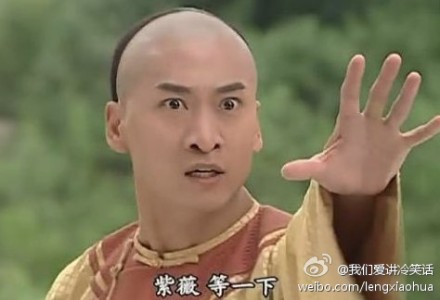
  首先我们找一张人脸的图

如何用PS将男神变为雕塑

  如

如何用PS将男神变为雕塑

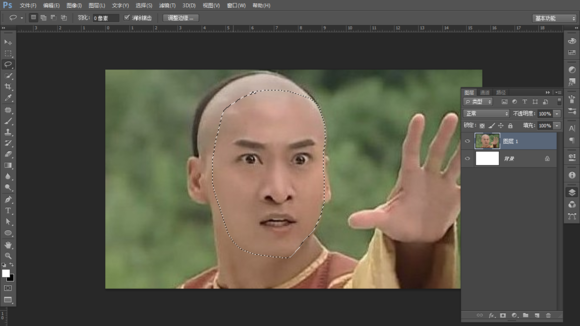
  打开雕像素材和人脸

  使用套索工具套出人脸

如何用PS将男神变为雕塑

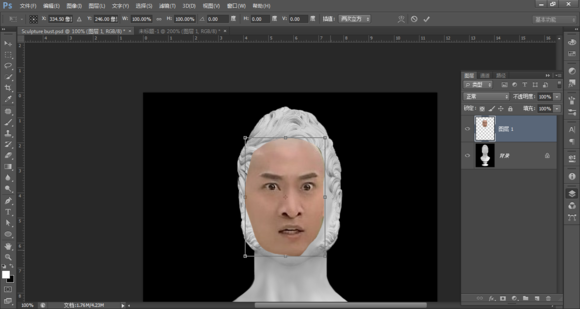
  拖到雕像素材上

如何用PS将男神变为雕塑

  按住ctrl+自由缩放合适

如何用PS将男神变为雕塑

  按住Ctrl+Shilf+U去色

  然后我们选中人脸图层。按住ctrl,并鼠标点击人脸图层的微缩图(也就是载入该图层的选区)

  这时候我们不要取消选区 选中雕像素材图层,也就是背景图层

  点击菜单栏

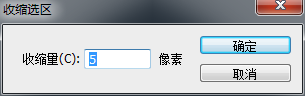
  选择——修改——收缩

  收缩量为5
如何用PS将男神变为雕塑

  这时候

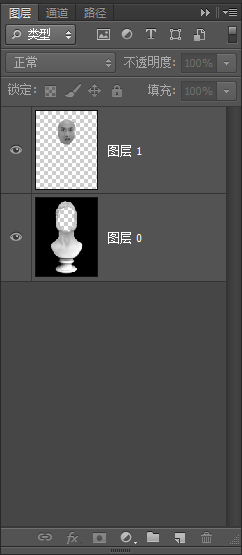
  这时候我们按一下delete键,如果背景图层锁定了请先解锁。

  如果操作没错的画,你的图层应该是这样的
如何用PS将男神变为雕塑

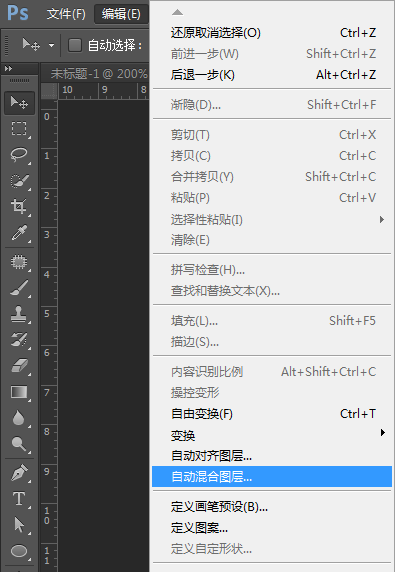
  然后同时选中2个图层


  点编辑——自动混合图层

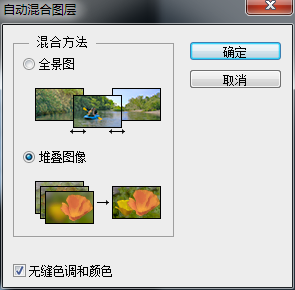
如何用PS将男神变为雕塑

  选中堆叠图像

如何用PS将男神变为雕塑

  确定

  然后我们选中2个图层合并

  利用快速选择雕像的选区

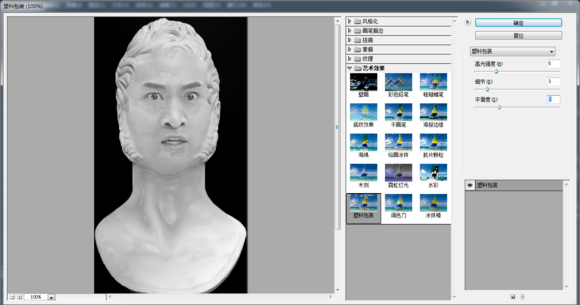
  点击滤镜库。来点塑料包装的效果

如何用PS将男神变为雕塑

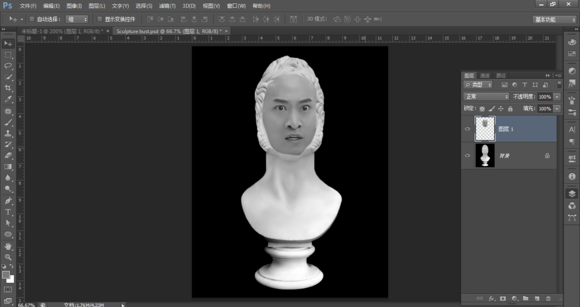
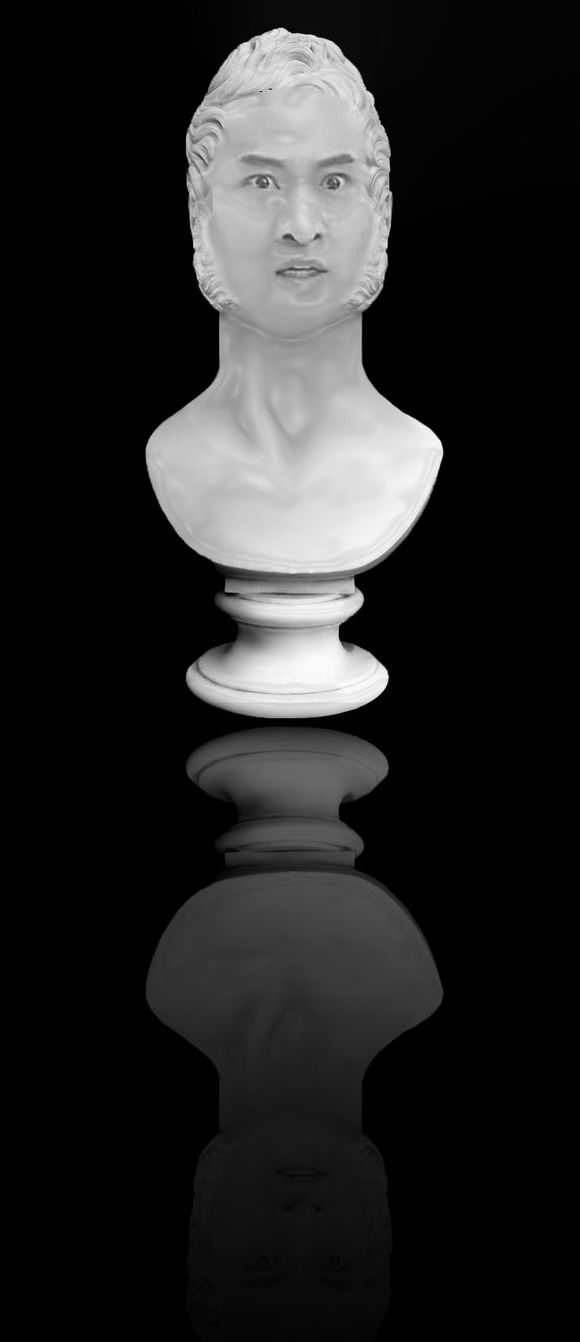
  最终效果

如何用PS将男神变为雕塑
本文内容为用户投稿,该文观点仅代表作者本人,不代表本站立场,本站仅提供信息存储空间服务,不拥有所有权,不承担相关法律责任。 如若内容造成侵权/违法违规/事实不符,请将相关资料发送至[email protected]进行反馈与投诉,一经查实,立即处理!