今天小编为大家介绍一下pps微博发布工具,希望对大家有帮助。
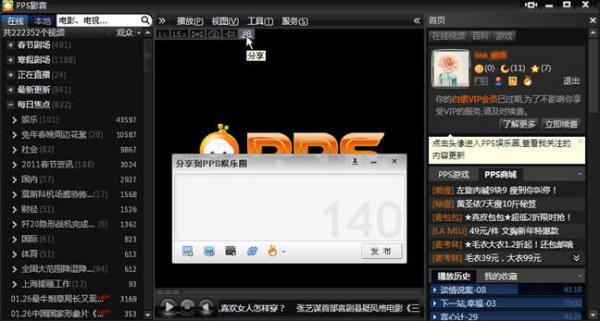
登录PPS影音(1210以上版本)后,会在播放区快捷按钮中看到分享图标,点击弹出PPS微博发布工具。
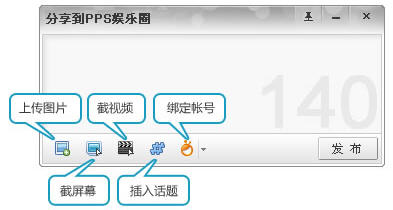
微博发布工具左下角的功能按钮,由左自右分别是图片(上传本地图片)、截屏幕(截取整个屏幕上任意位置图片)、截视频(截取当前播放的视频截图)、话题(点击可插入一个话题)、绑定账号(把发布的微博分享到其它网站)。
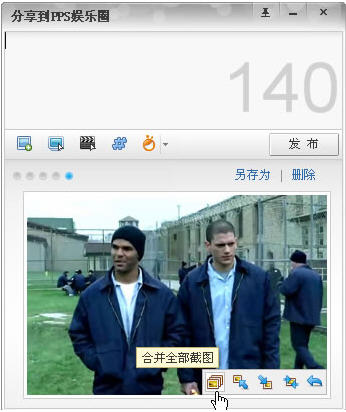
截视频最多可储存5张图片,超出5张后继续点击则替换之前的截图。鼠标移动至截图区域,可以选择合并上一张(下一张)图片,或合并全部图片。如果合并效果不满意,还可以撤销合并。发微博每次只能上传一张图片,合并图片的功能可以更方便的让你在一张图片中发布更多的内容。
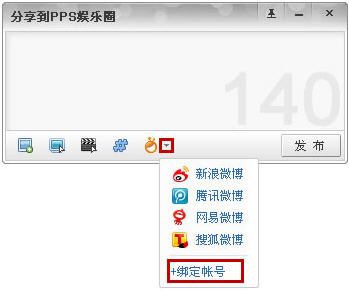
PPS娱乐圈支持通过绑定账号,把发布的微博分享到其它网站。点击下拉箭头,可以看到已经绑定的站点,点击打开对应站点的首页。下拉列表最下方是绑定账号的链接,点击打开娱乐圈设置页(或者直接从娱乐圈顶部导航中点击“设置”进入亦可)。
在绑定账号设置页已经列出你可以绑定的站点(目前只绑定新浪微博,其它站点会陆续开启),点击“添加”即可绑定该站点。
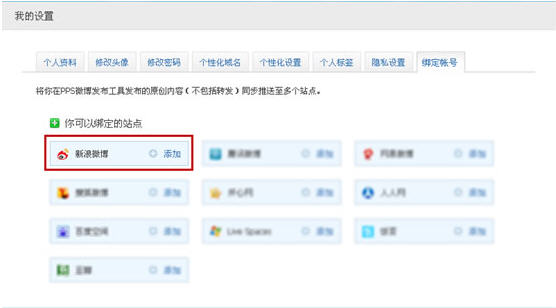
绑定成功后,就可以在PPS微博发布工具中发布微博并同步到绑定站点。如果暂时不想同步到绑定的站点,可以选择解除同步,想恢复时再选择立即同步。或者要完全解除绑定关系,可以随时在设置里解除绑定。
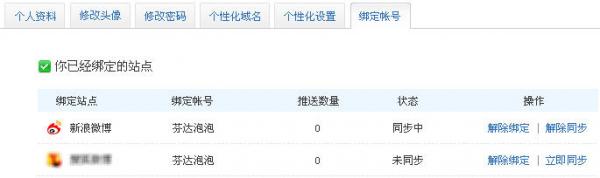
注:同步功能只在PPS微博发布工具中生效,在网页上发布的微博不具有同步效果。
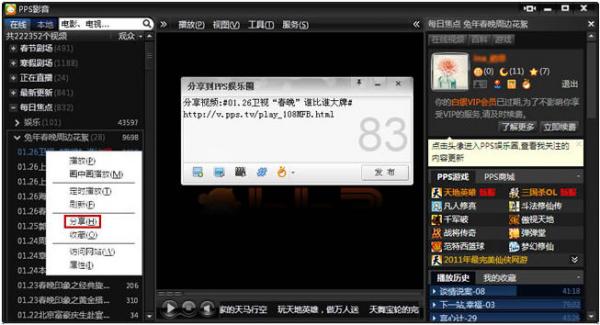
分享视频。在PPS影音左侧列表任意一节目上点击右键,快捷菜单中选择分享,微博发布工具将自动把此条视频的名称及播放地址填写在发布框中,点击发布即可在娱乐圈中分享此视频。
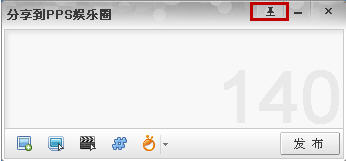
顶部的按钮可以将分享发布框设置为发送后不关闭,或发送后关闭。
 相关攻略
相关攻略 最新攻略
最新攻略