ppt背景图片怎样添加呢,很多制作PPT人朋友都不会制作PPT背景哦,下面我来给大家详细介绍一下关于PPT增加背景的详细图片教程,有需要的朋友可参考参考。
1、运行Powerpoint软件。可以使用Powerpoint2010版本,首先创建一张新的“幻灯片”,然后在新的幻灯片上导入做背景的图片。
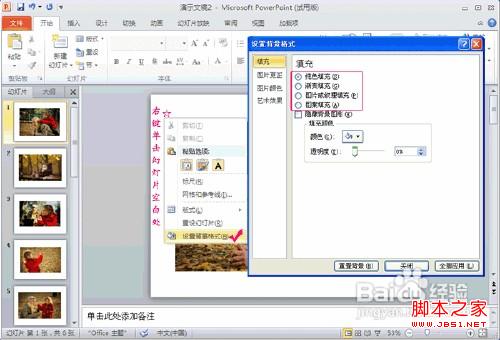
2、接下来我们就为幻灯片添加背景图片。在幻灯片空白区,单击鼠标右键并选择“设置背景格式”,进入设置背景格式窗口,可以看到一共有四种填充方式:纯色填充、渐变填充、图片或纹理填充、图案填充。
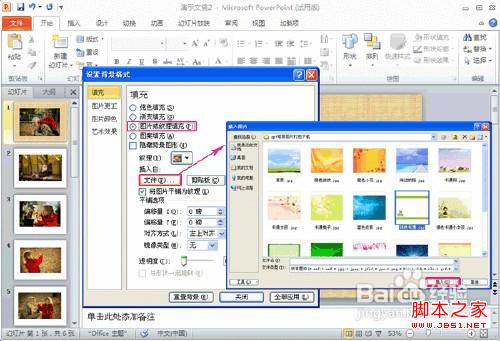
3、选择第三种填充方式:图片或纹理填充,然后点击“文件”按钮,从电脑中选择图片插入。
4、插入之后,就选择应用方式,若点击关闭,则此背景图片应用于当前一张幻灯片,若选择“全部应用”,则所有的幻灯片页面都应用相同的背景图片,也就是当前背景图片。
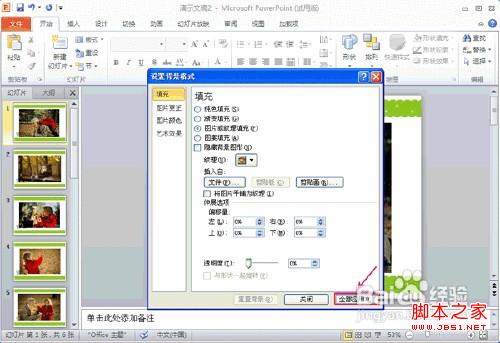
5、选择全部应用之后,我们就可以稍稍调整照片在背景图片中的位置,预览一下效果吧!
 相关攻略
 最新攻略