新手不怕,老司机带带你!新手如何做ppt详细步骤

来源:网络时间:2021-10-21 00:12:12

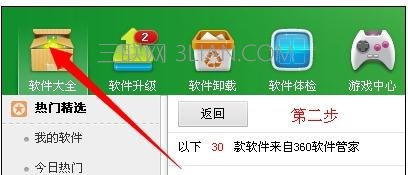
  关于新手如何做ppt详细步骤技巧大全  首先在360软件管家中下载一Microsoft office 软件,操作如下:  第一步,单击电脑桌面“360软件管家”

cade31b2f41 src="https://img4.runjiapp.com/duoteimg/zixunImg/local/2017/09/06/15046878348616.jpg" width="255" height="214"/>

  第二步:右上角的“软件大全”。

新手不怕,老司机带带你!新手如何做ppt详细步骤

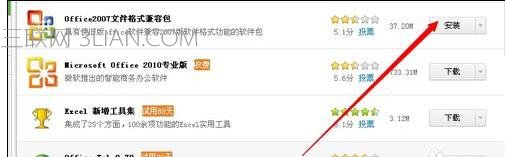
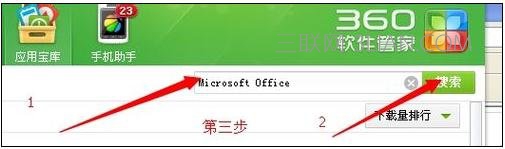
  第三:点击在打开的“360软件管家”的搜索框内输入“Microsoft Office",再点击搜索,即可
新手不怕,老司机带带你!新手如何做ppt详细步骤

  第四步:点击安装;

新手不怕,老司机带带你!新手如何做ppt详细步骤

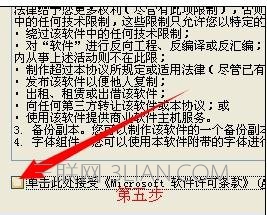
  第五篇:在左下角的方框内单击;

新手不怕,老司机带带你!新手如何做ppt详细步骤

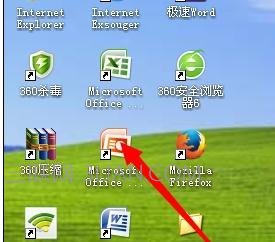
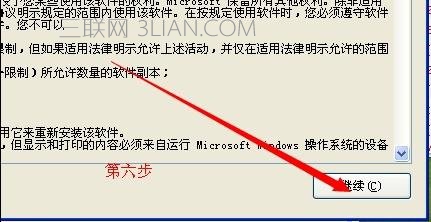
  第六步:在右下角点击“继续”即可,它自动默认安装在“C”里面,同时它会在桌面上有图标。这样就可以安装好了。
新手不怕,老司机带带你!新手如何做ppt详细步骤

  点击电脑桌面上的TTP演示文稿的图标,具体操作请看色箭头

新手不怕,老司机带带你!新手如何做ppt详细步骤

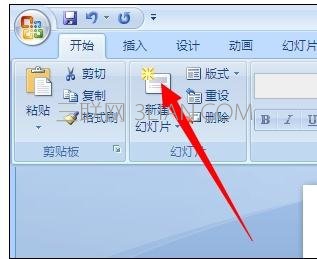
  点击右上角“新建上的图标”新建一个PPT文件。具体操作请看色箭头.

新手不怕,老司机带带你!新手如何做ppt详细步骤

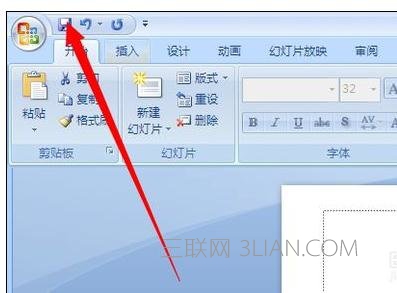
  在右上角点击保存,具体操作请看色箭头.

新手不怕,老司机带带你!新手如何做ppt详细步骤

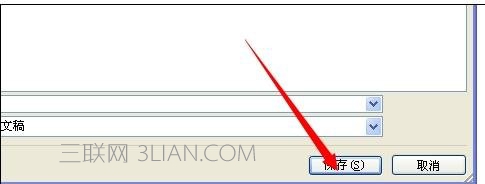
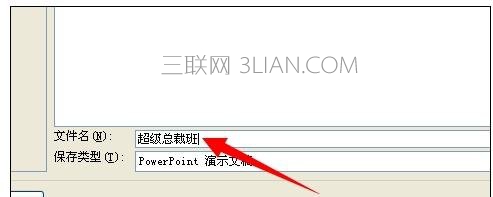
  会出先一个对话框,在箭头指向的对话框内输入PPT的主题。如:超级总裁班,再点击保存
新手不怕,老司机带带你!新手如何做ppt详细步骤

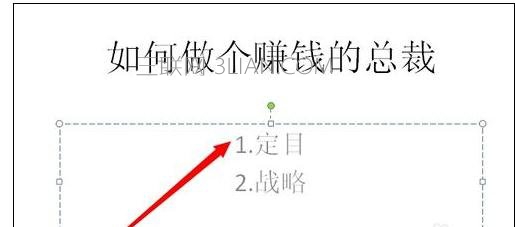
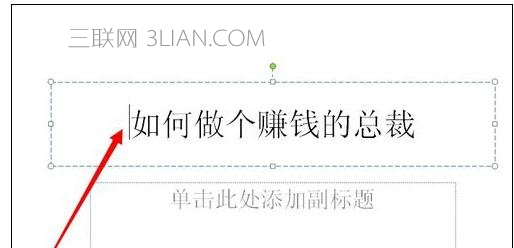
  保存好之后可以就在文本里面的第一个对话框内输入标题如:“如何做个赚钱的总裁”。在第二个对话框内,输入副标题如:1.目标 2.战略
新手不怕,老司机带带你!新手如何做ppt详细步骤

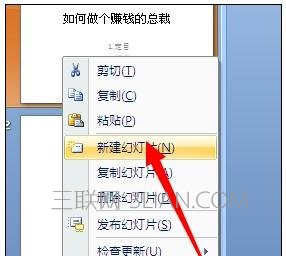
  写完一张之后,把鼠标箭头左边的第一张PPT上,然后右击鼠标,会弹出一个如下图的一个任务框,选中“新建幻灯片”,这样就可以多生成一幻灯片,再按步骤11写如内容,如有再增加,重复这个操作就可以了。这样一个简单的PPT就可以做成了。
新手不怕,老司机带带你!新手如何做ppt详细步骤

本文内容为用户投稿,该文观点仅代表作者本人,不代表本站立场,本站仅提供信息存储空间服务,不拥有所有权,不承担相关法律责任。 如若内容造成侵权/违法违规/事实不符,请将相关资料发送至[email protected]进行反馈与投诉,一经查实,立即处理!