PPT2016的功能越来越强大,有些朋友不会设计,总觉得自己设计出来的文稿不美观,其实Powerpoint2016中已经内置了很多的主题,方便我们在设计时直接使用,本经验就是介绍如何运用PPT2016中的主题的,希望能给你带来帮助
1、首先,新建一个新的演示文稿,最好将文件名直接修改,而不要直接就是“新建 Microsoft PowerPoint 演示文稿.pptx”,要养成好习惯。
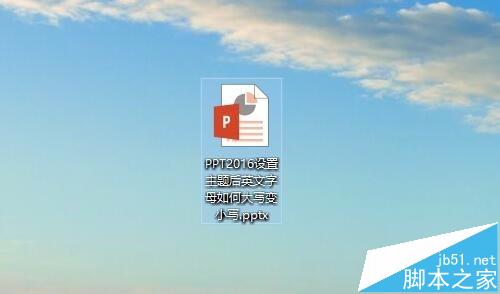
2、新建完以后,双击打开,这时并不会有幻灯片出现,需要“单击以添加第一张幻灯片”

3、单击以后,只是白色背景,它是最普通的,并没有什么高大上的主题。

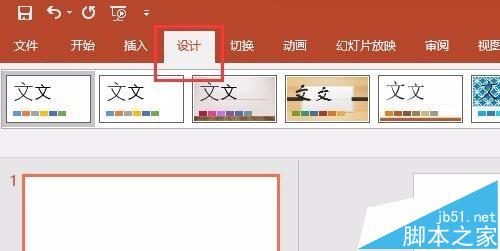
4、在菜单栏中,找到“主题”这个菜单,单击一下。
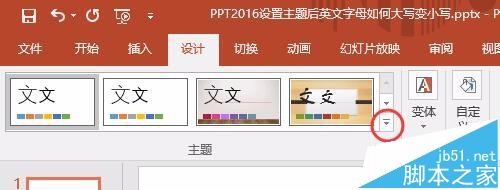
5、再单击主题这右下角的这个下拉菜单的按钮,就是这个小倒三角。
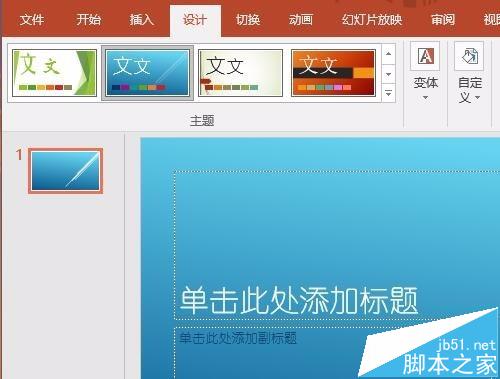
6、鼠标移动到每个主题上,可以预览到样子,选择喜欢的主题后单击鼠标,就选中主题了。
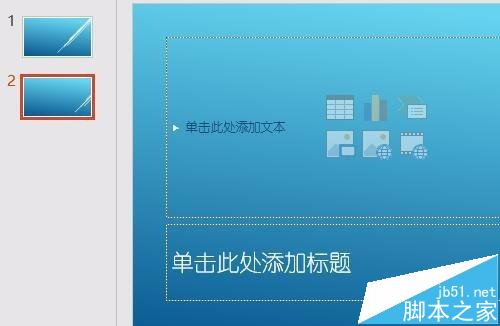
7、选中第一张幻灯片以后,按回车键,就可以自动生成下一张幻灯片,而且这张幻灯片的版式和第一页并不太一样。
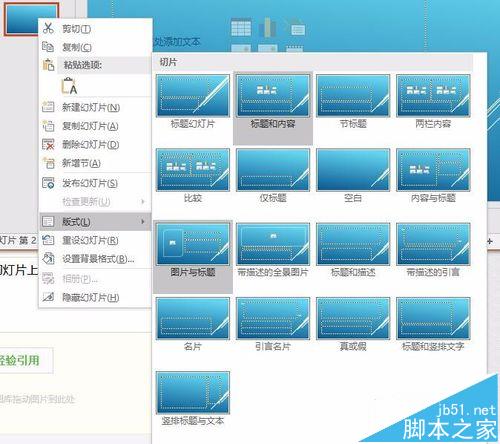
8、可以在幻灯片上右键,版式,选择适合的版式,进行使用。
注意事项:多多运用,PPT2016的功能还是非常强大的。
 相关攻略
相关攻略 近期热点
近期热点 最新攻略
最新攻略