更有趣!ppt图形怎么填充颜色?

来源:网络时间:2021-11-09 00:12:49

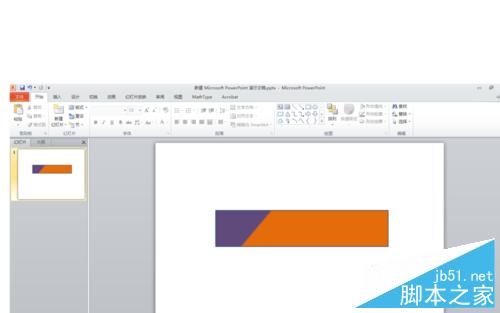
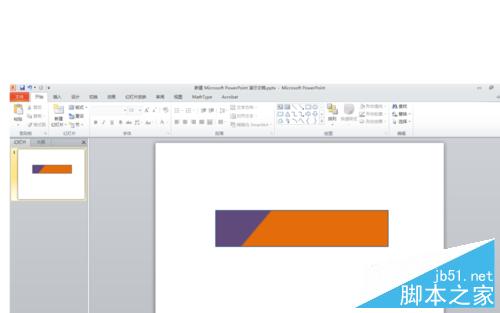
  做PPT时,有时为了特殊的效果要使一个图形同时具有两种不同的颜色
更有趣!ppt图形怎么填充颜色?

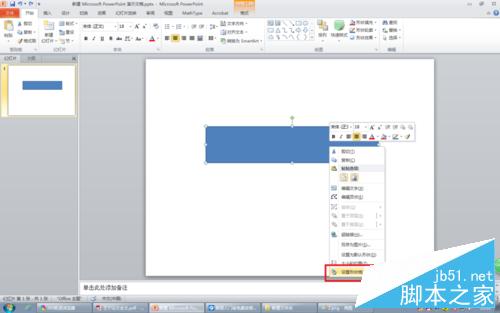
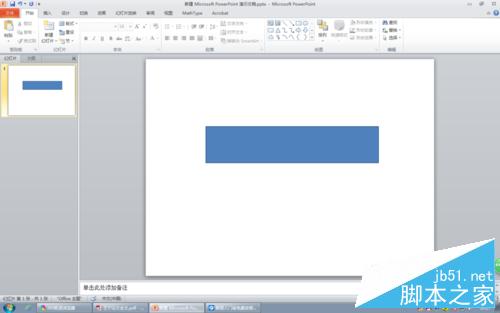
  1、首先要打开PPT文档,从绘图中选择矩形,选中矩形右键单击选择“设置形状格式”。选择“填充”——“渐变填充”
更有趣!ppt图形怎么填充颜色?
更有趣!ppt图形怎么填充颜色?
更有趣!ppt图形怎么填充颜色?

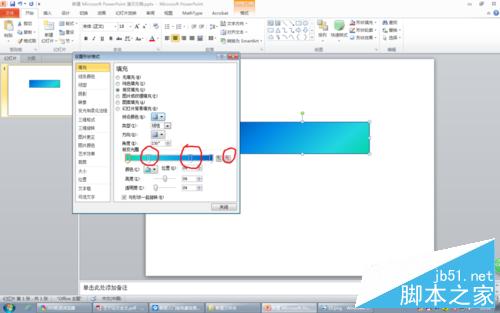
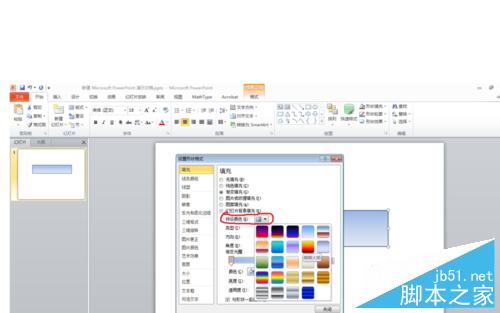
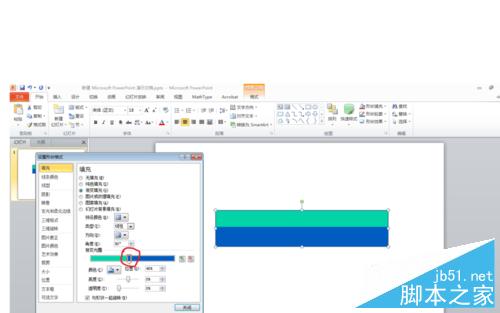
  2、点击“预设颜色”后的小黑三角,可以任意选择一个颜色,可以看到“渐变光圈”的横条上有四个可移动的小笔尖,每种颜色各两个。为了调节简单不易出现渐变色,每种颜色各删除一个
更有趣!ppt图形怎么填充颜色?
更有趣!ppt图形怎么填充颜色?
更有趣!ppt图形怎么填充颜色?

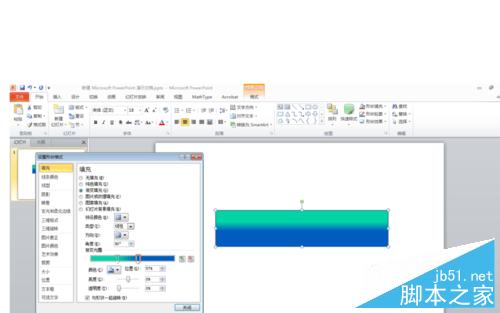
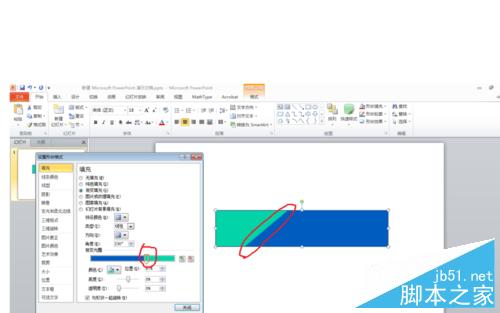
  3、把剩下的“渐变光圈”横条上的两个小笔尖重合,可以看到此时矩形框的两种颜色严格分割
更有趣!ppt图形怎么填充颜色?

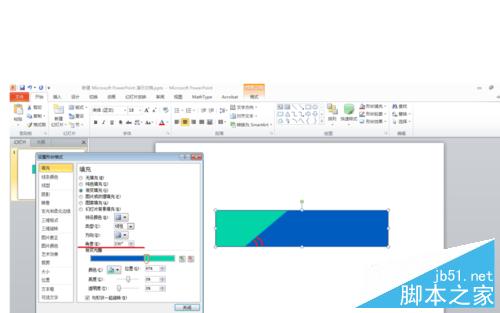
  4、点击“方向”后的小黑三角,打开下拉菜单,任意选择一个方向。可以通过左右移动重叠小笔尖的位置,来改变两种颜色连接线的位置

更有趣!ppt图形怎么填充颜色?
更有趣!ppt图形怎么填充颜色?
更有趣!ppt图形怎么填充颜色?

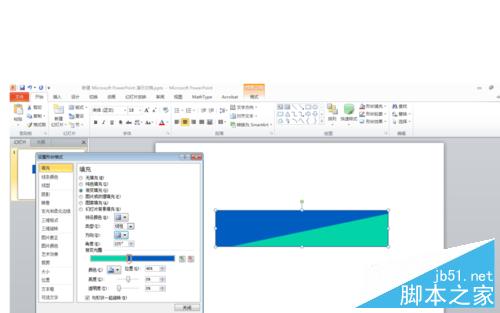
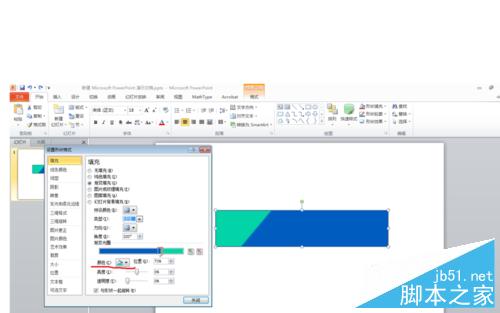
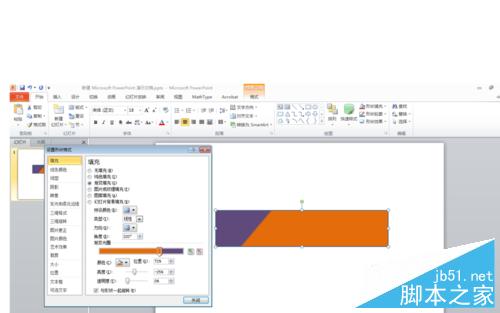
  5、改变“角度”后面框框中的角度可以改变连接线的倾斜角度。点击“颜色”后小黑三角可以任意改变颜色
更有趣!ppt图形怎么填充颜色?
更有趣!ppt图形怎么填充颜色?
更有趣!ppt图形怎么填充颜色?

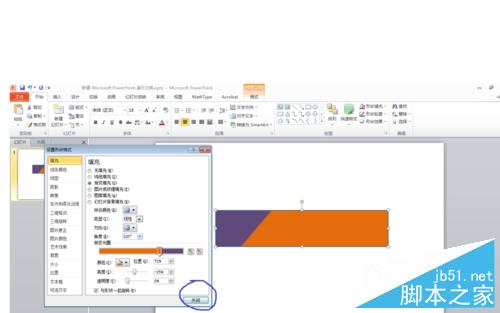
  6、还可以调节亮度和透明度,最后点“关闭”按钮,就做好了

更有趣!ppt图形怎么填充颜色?
更有趣!ppt图形怎么填充颜色?


本文内容为用户投稿,该文观点仅代表作者本人,不代表本站立场,本站仅提供信息存储空间服务,不拥有所有权,不承担相关法律责任。 如若内容造成侵权/违法违规/事实不符,请将相关资料发送至[email protected]进行反馈与投诉,一经查实,立即处理!