对于经常要进行ppt讲解的朋友来说,简单一个小设置,让ppt实现循环播放是很有用的小技巧哦,一起来看看怎么设置吧~
1、打开PowerPoint软件
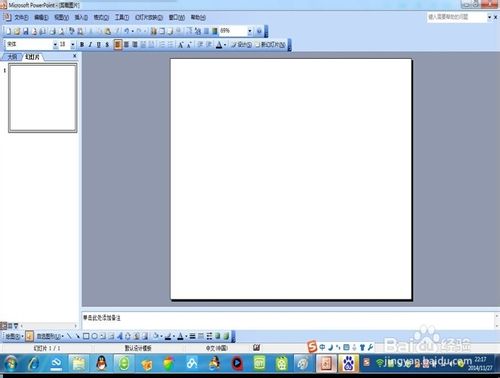
2、插入第一张图片,拖动图片编辑点把图片铺满编辑区。需要文字的也可以输入。如图:

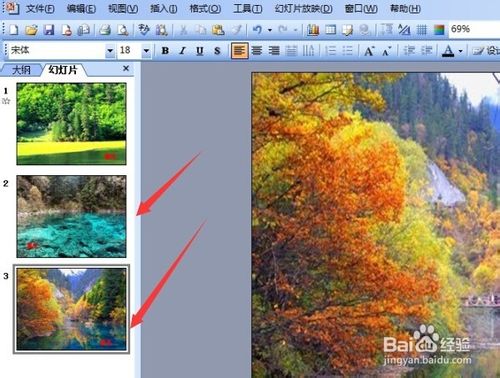
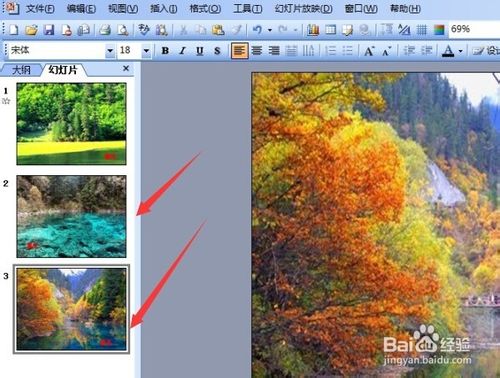
3、用第二步的方法,插入第二张、第三张图片,如下:
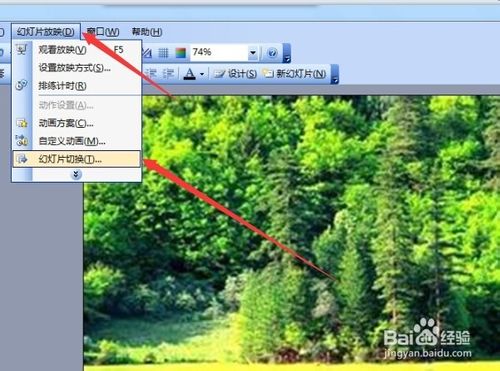
1幻灯片放映
2幻灯片切换
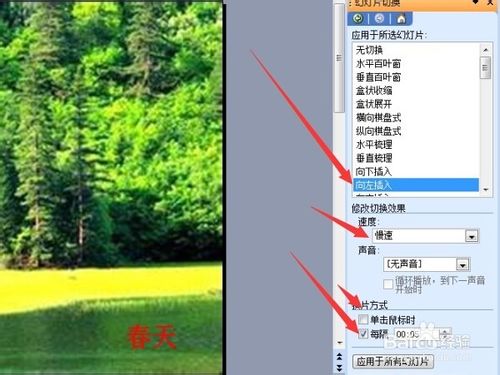
5、在弹出的右侧幻灯片切换方式里选择:
1向左插入
2速度,选择“慢速”
3换片方式:去掉点击鼠标时的勾选,选择每个多长时间。此处设置为5秒;
对三张幻灯片都按照4、5两步设置。
6、设置幻灯片的放映方式:点击“幻灯片放映方式”
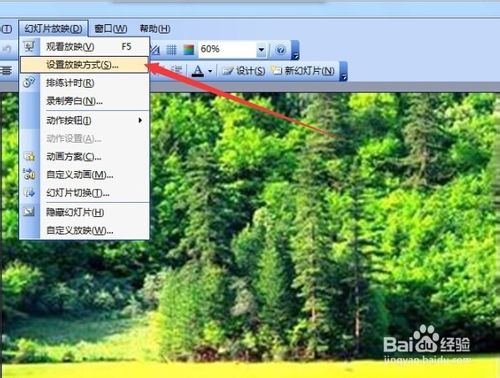
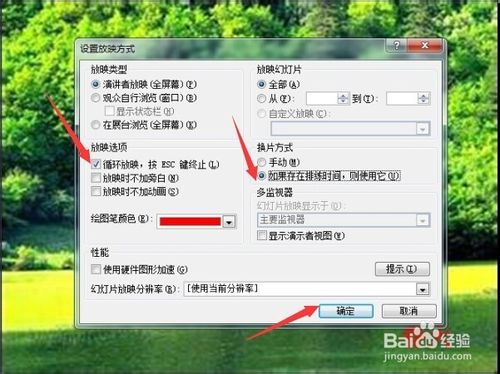
7、在弹出的对话框里设置:
1放映选项:勾选循环放映,按ESC键退出;
2换片方式:选择“如果存在排练时间,则使用它”
3确定
8、一切ok了!赶快去试试!
以上是ppt如何设置实现循环播放的全部内容,希望对大家有所帮助,感谢您对2345软件大全的支持,更多软件教程请关注2345软件大全。
 相关攻略
相关攻略 近期热点
近期热点 最新攻略
最新攻略