如果你觉得“图文并茂”的幻灯片已经不再新鲜的话,那不妨在幻灯片里加入声音,这样就可以在美妙的音乐声陪伴下进行演示了。但如果只是在页面内插入声音的话,当放映到下一张幻灯片后声音就会停止,通过以下的设置就可以让音乐不停播放直到演示结束。 运行Powerpoint2007后打开我们需要编辑的PPT文档,然后在“插入”选项卡中选择“媒体剪辑”-“声音”-“文件中的声音”,打开“插入声音”对话框,找到自己要添加的音乐文件后点“确定”(PowerPoint2003中依次选择“插入→影片和声音→文件中的声音”),在随后的窗口中如果选择“在单击时”那么只有在放映时点击鼠标才会播放声音,所以这里选择“自动”,如图1所示。
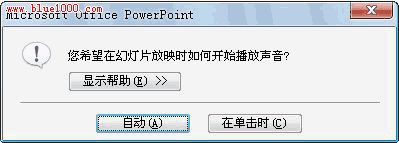
要想实现循环播放还需要进一步设置,PowerPoint2003中右键点击文档上出现的“小喇叭”后选择“编辑声音对象”并勾选“循环播放直到停止”,PowerPoint2007则可以在选中后在“选项”中勾选“循环播放直到停止”,并且还可以设定幻灯片放映的音量等。本方法非常适合为幻灯片增添柔美的背景音乐时使用。







 相关攻略
 近期热点
 最新攻略