在电影的结尾(或开头)处,一般要出现滚动的字幕,以显示相关信息。在Premiere 6.0中,最好的实现方法是:
2.单击文字编辑器工具栏中的滚动字幕工具  ,在编辑区拖出一个矩形的区域,该矩形就是编辑滚动字幕的活动区域。
3.接下来在编辑区中写入需要显示的所有文字内容,由于在水平及垂直方向都有滑块,因此文字内容的篇幅不会受到矩形框的限制,如图22所示
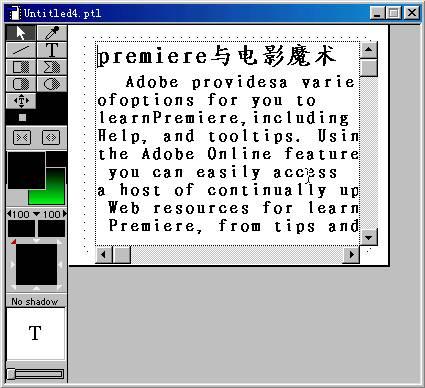
图22输入滚动字幕
4.可以通过左侧的工具给滚动字幕设置字体、颜色、渐变、阴影等。
5.在选定的滚动字幕上点右键,从弹出的菜单中选择Rolling Title Options,出现可设置滚动方向及速度的对话框,如图23所示。
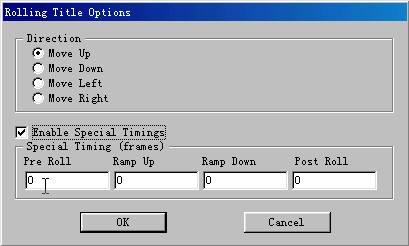
图23设置滚动方向
在Direction项选Move Up,即向上滚动,如勾选Enable Special TIMings,则可改变滚动速度,如Pre Roll(开始前)、Ramp Up(加速)、RampDown (减速)与Post Roll(结束后)均为零帧,则字幕匀速滚动。
6.选择File→Save,将字幕文件命名后保存,然后可关闭文字编辑器。
 相关攻略
相关攻略 近期热点
近期热点 最新攻略
最新攻略