Photoshop制作蓝色水晶按钮

来源:网络时间:2021-12-05 00:12:16

  先看看最终效果图:

<aPhotoshop src="https://img1.runjiapp.com/duoteimg/techImg/201005/duote_12_13-03-41.jpg">

  1.创建背景
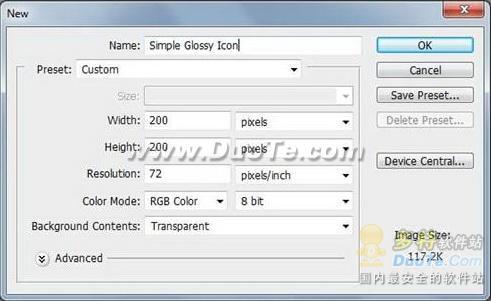
  首先,我们必须新建ps文档.大小为200*200像素.

Photoshop

  使用圆角矩形工具创建类似形状:

Photoshop

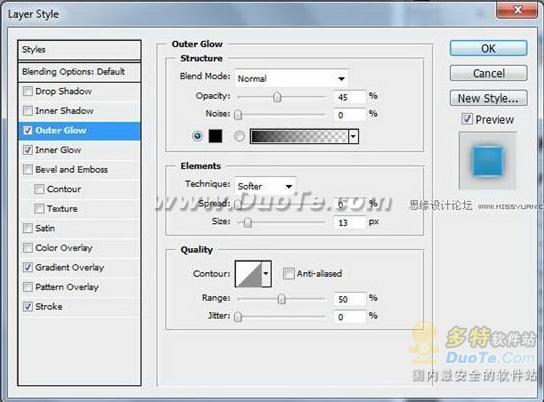
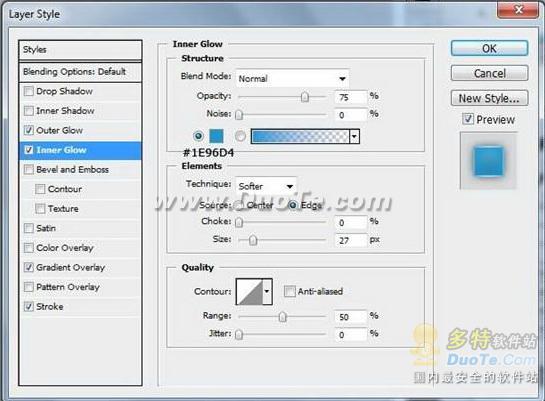
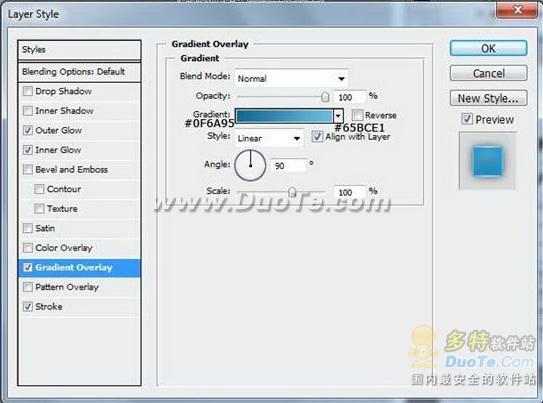
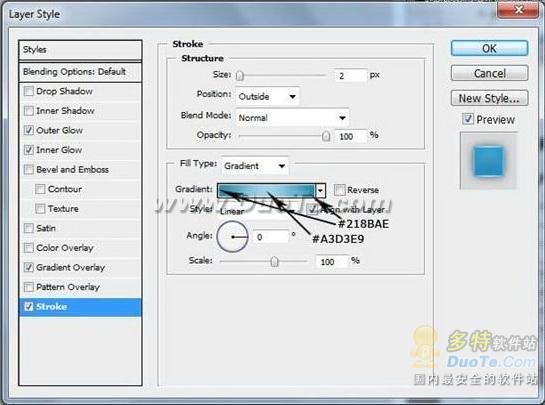
  在新图层上更改样式如下:

Photoshop

Photoshop

Photoshop

Photoshop

  使用椭圆选框工具选出如下形状:

Photoshop

  现在选择你的第一个图层,运行 选择>载入选区,按确定键.然后选择你的白色图层,运行 选择>反选,按下delete键删除额外部分.将他的不透明度更改为15%.看起来应该是这样的:

Photoshop

  2.最后的话

  如果你已经完成,那么可以在按钮里面加上你的图标.你可以随便加.下面给一些例子参考:希望你喜欢本教程.

PhotoshopPhotoshopPhotoshop

本文内容为用户投稿,该文观点仅代表作者本人,不代表本站立场,本站仅提供信息存储空间服务,不拥有所有权,不承担相关法律责任。 如若内容造成侵权/违法违规/事实不符,请将相关资料发送至[email protected]进行反馈与投诉,一经查实,立即处理!
多特网友2013-05-14 11:42:07回复
对于自学的我来说,没有看懂后面的
多特网友2013-04-12 08:37:19回复
我又学会了一种按钮########,非常感谢分享噢!
多特网友2013-01-15 11:04:29回复
简单容易~
多特网友2012-12-10 16:13:55回复
使用椭圆选区那一步   是在哪个图层上面进行的? 并且图层已经变成形状了  直接操作操作不了。。。
多特网友2013-01-16 10:11:00
##新建一个图层,添加白色,删除多余的##
多特网友2012-05-23 10:51:47回复
不错,学习了,简单明了。
多特网友2012-04-30 11:20:24回复
为什么都喜欢用英文版的,显示你的英文很好么
多特网友2012-05-23 10:51:47回复
不错,学习了,简单明了。
多特网友2012-12-10 16:13:55回复
使用椭圆选区那一步   是在哪个图层上面进行的? 并且图层已经变成形状了  直接操作操作不了。。。
多特网友2013-01-16 10:11:00
##新建一个图层,添加白色,删除多余的##
多特网友2012-04-11 16:00:52回复
  谢谢分享
多特网友2013-04-12 08:37:19回复
我又学会了一种按钮########,非常感谢分享噢!