PS人物美容基础教程之调出人物淡黄色肤色

来源:思缘论坛时间:2021-10-18 13:01:11

  本教程介绍人物质感肤色的调色方法。大致过程:先对人物进行一些前期美化,如磨皮及美白等。然后再对人物肤色的高光区域及暗调区域润色处理,把肤色的色差加大即可。

  1、打开原图素材,把背景图层复制一层。

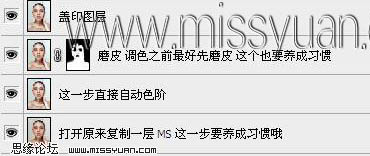
  2、执行:图像 > 调整 > 自动色阶,确定后简单的给人物磨一下皮,方法自选。
PS人物美容基础教程之调出人物淡黄色肤色

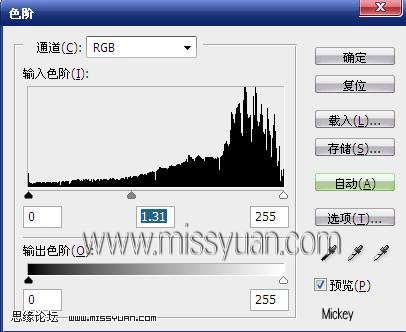
  3、创建色阶调整图层,适当把图层调亮一点,参数设置如下图。

PS人物美容基础教程之调出人物淡黄色肤色

PS人物美容基础教程之调出人物淡黄色肤色

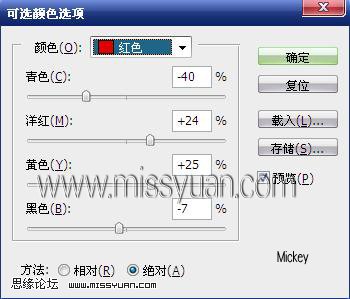
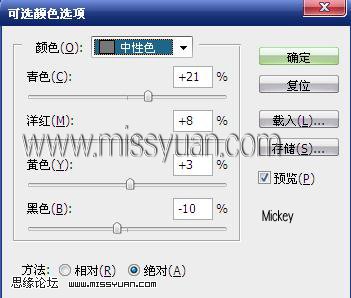
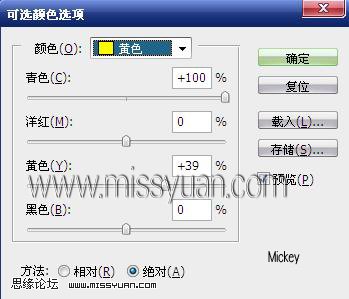
  4、创建可选颜色调整图层,对红,黄,中性色进行调整,参数设置如下图。
PS人物美容基础教程之调出人物淡黄色肤色

PS人物美容基础教程之调出人物淡黄色肤色

PS人物美容基础教程之调出人物淡黄色肤色

PS人物美容基础教程之调出人物淡黄色肤色

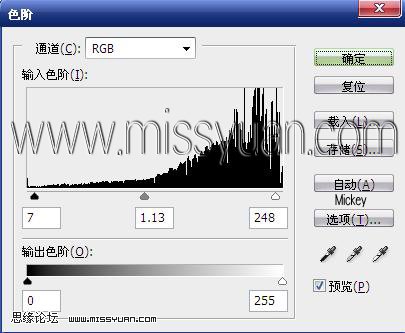
  5、创建色阶调整图层,参数设置如下图,确定后新建一个图层,按Ctrl + Alt + Shift + E 盖印图层,适当锐化一下,完成最终效果。

PS人物美容基础教程之调出人物淡黄色肤色

PS人物美容基础教程之调出人物淡黄色肤色

本文内容为用户投稿,该文观点仅代表作者本人,不代表本站立场,本站仅提供信息存储空间服务,不拥有所有权,不承担相关法律责任。 如若内容造成侵权/违法违规/事实不符,请将相关资料发送至[email protected]进行反馈与投诉,一经查实,立即处理!
多特网友2014-01-26 13:28:47回复
楼主很卡哇伊
多特网友2012-12-20 19:29:13回复
简单实用,教程真好!谢谢了
多特网友2012-06-01 10:28:53回复
这人太恶心了吧
多特网友2012-06-01 10:28:53回复
这人太恶心了吧
多特网友2012-12-20 19:29:13回复
简单实用,教程真好!谢谢了
多特网友2014-01-26 13:28:47回复
楼主很卡哇伊