Photoshop鼠绘绝色

来源:网络学院时间:2021-10-20 00:12:20

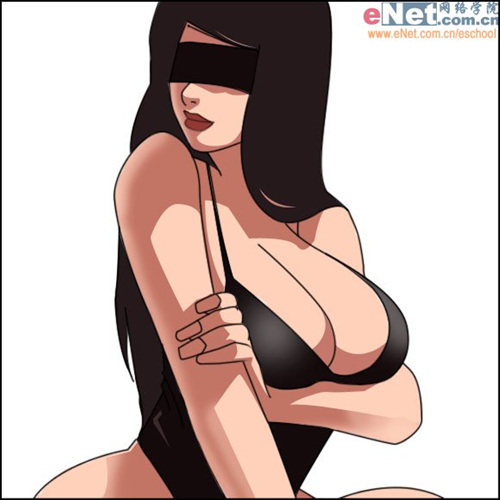
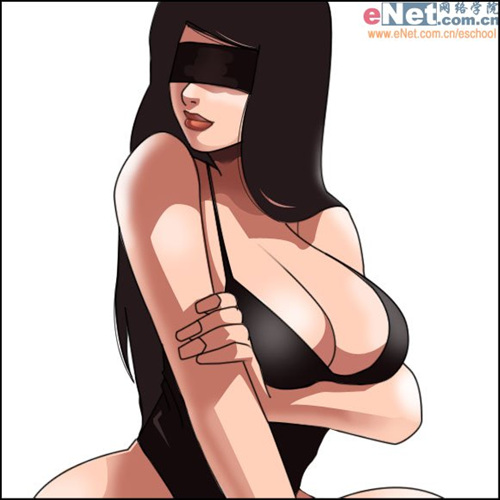
  先看一下效果:

<aPhotoshop鼠绘绝色美女 src="https://img3.runjiapp.com/duoteimg/zixunImg/local/2011/05/09/13049241083072.jpg">

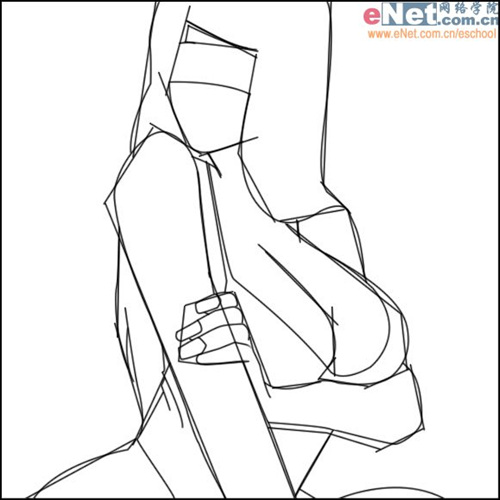
  先用钢笔工具勾出人物轮廓的基线。
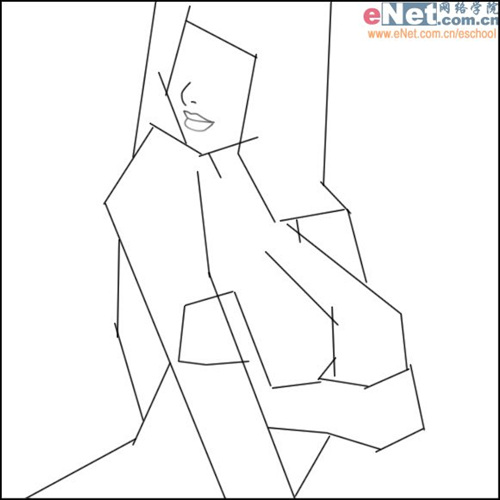
Photoshop鼠绘绝色美女

  新建一层,根据基线勾出人物最外层的轮廓。

Photoshop鼠绘绝色美女

  去除初始轮廓基线。打形的步骤基本上完成了。

Photoshop鼠绘绝色美女

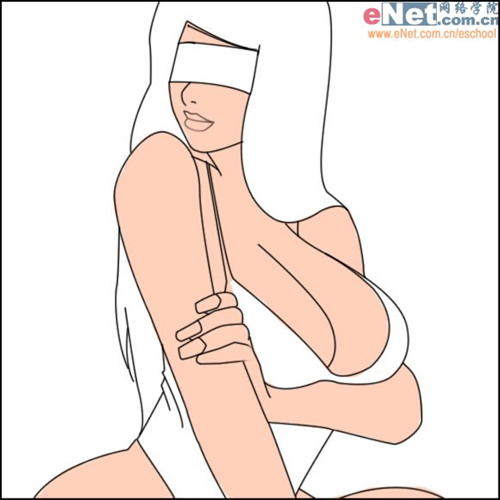
  下面开始上色,先给人物的皮肤铺上淡淡的粉色。

Photoshop鼠绘绝色美女

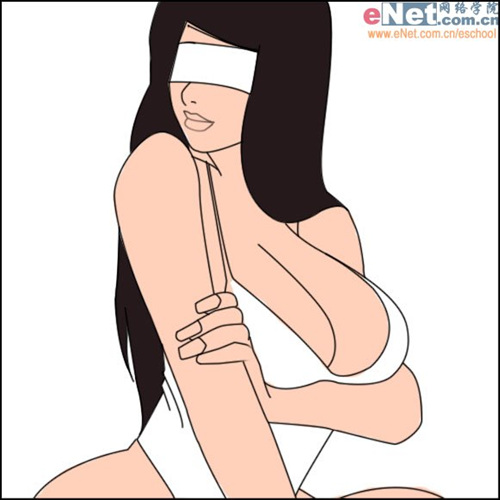
  头发上色,铺上深棕色。

Photoshop鼠绘绝色美女

  眼罩与衣服上色。

Photoshop鼠绘绝色美女

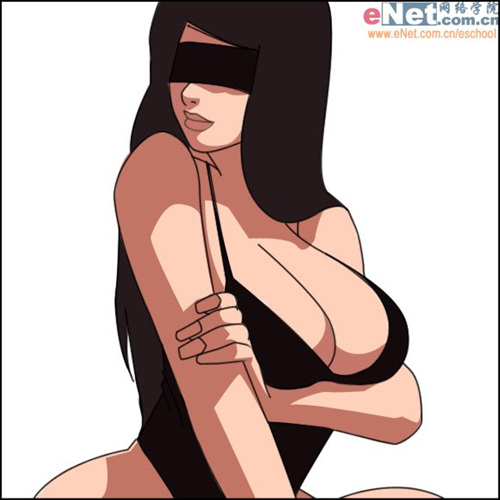
  皮肤阴影上色,可以先用钢笔勾出不规则外形,然后填充。

Photoshop鼠绘绝色美女

  嘴唇上色。用减淡工具提出衣服的亮部。

Photoshop鼠绘绝色美女

  继续用减淡工具提出皮肤的反光。

Photoshop鼠绘绝色美女

  加上背景。最终效果:

Photoshop鼠绘绝色美女

本文内容为用户投稿,该文观点仅代表作者本人,不代表本站立场,本站仅提供信息存储空间服务,不拥有所有权,不承担相关法律责任。 如若内容造成侵权/违法违规/事实不符,请将相关资料发送至[email protected]进行反馈与投诉,一经查实,立即处理!
多特网友2012-08-21 00:29:51回复
干嘛蒙着眼睛嘛,我是来看眼睛滴
多特网友2012-08-02 19:40:47回复
对我没用,我要的是漫画
多特网友2011-12-30 20:38:51回复
不错,不错,找的就是这个
多特网友2012-08-02 19:40:47回复
对我没用,我要的是漫画
多特网友2011-12-30 20:38:51回复
不错,不错,找的就是这个
多特网友2012-08-21 00:29:51回复
干嘛蒙着眼睛嘛,我是来看眼睛滴