蜜蜂剪辑如何剪切视频和音频 蜜蜂剪辑视频制作教程。可能大家在平常视频编辑的过程中遇到最多的就是问如何分割视频和音频,其实步骤很简单,下面为你详细介绍。
工具/材料
蜜蜂剪辑
操作方法
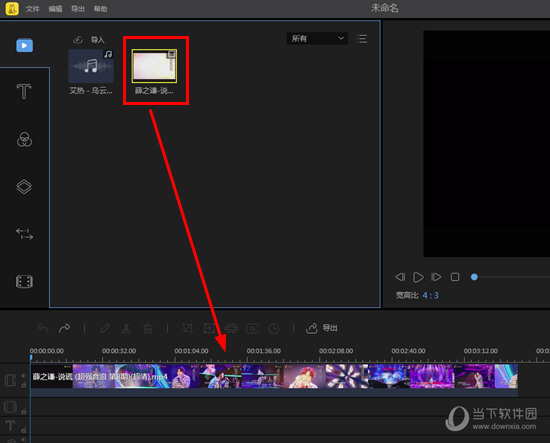
1、裁剪视频的第一步其实和加音乐的步骤差不多,都是先把视频文件导入之后并拖动到蜜蜂剪辑下方的视频轨道,如下图所示:
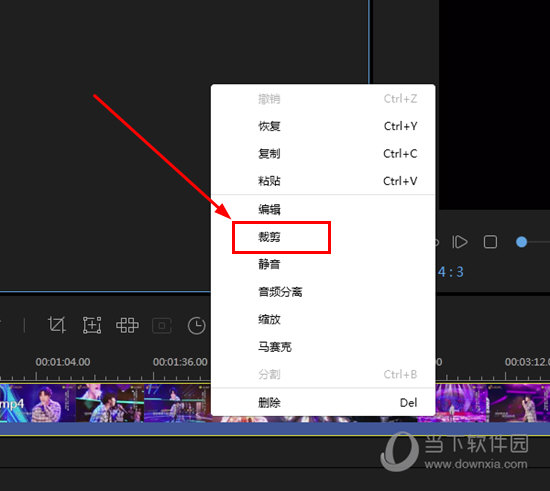
2、右键点击视频文件,出现可点击的功能界面之后选中其中出现的“裁剪”选项开始视频的裁剪,如下图所示:
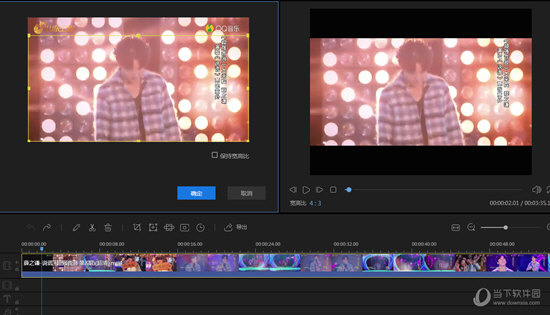
3、在裁剪过程中,用户可以拖动视频的进度观看剪裁的区域,你也可以选择是否“保持宽高比”进行调节,保持宽高比将会使视频原本的宽高进行锁定,如果视频存在水印,其实只需要把存在水印的那一部分进行裁剪,即可完美解决视频水印的问题,最后点击“确定”即可完成剪视频的全部步骤,如下图所示:
好啦,以上就是蜜蜂剪辑怎么加音乐的全部内容啦,蜜蜂剪辑同时也支持16:9、9:16、1:1、 4:3等各种各样的视频,基本上可以满足我们编辑剪辑各大平台的视频,像现在各种很火的gif图就是这样形成的呢!
01打开软件,选择一款视频比例。
02选择“导入”将视频/音频文件点击上传,或者直接拖拽上传也可以。
03然后将视频拖进视频轨道,也就是第一条轨道。
04再把时间轴拖至你想剪辑的位置,如果有需要的话,你可以通过拖动时间线以精准到毫秒,
05选中剪辑位置之后,点击上方的“剪刀”按钮即可分割视频,或者使用快捷键Ctrl+B也可以快速剪辑。
06多次点击剪刀按钮可以分割不同的片段,然后选中不要的片段可以点击垃圾箱删除。
07音频的操作步骤类似于视频,但需要拖放至音频的轨道,才能进行编辑,重复以上步骤即可。
08视频剪切完成后点击工具栏上的“导出”保存即可。
 相关攻略
 最新攻略