U盘无法读取怎么办 u盘能识别但无法读取。U盘是大家在工作生活中经常使用的移动存储介质,大家常用来存储一些资料。很多小伙伴在使用U盘过程中经常出现电脑无法读取U盘的情况,今天小编就教你如何处理这种情况。
工具/材料
U盘
电脑
操作方法
01
打开开始菜单,找到“运行”点击打开,或“WIN+R”,如图所示;
02
输入“cmd”,点击确定,如图所示;
03
输入“CHKDSK G:/G”,点击确定,如图所示;
04
其中“CHKDSK G:/G”中“ G:/G”是U盘的盘符;
05
输入完成后按回车,等待扫描完成即可。
U盘无法识别怎么解决
我的电脑右键,选择管理。
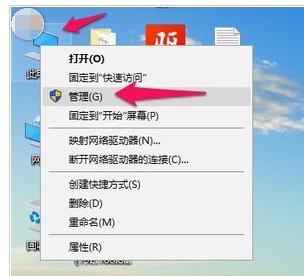
u盘无法识别电脑图解1
进入计算机管理,选择设备管理。
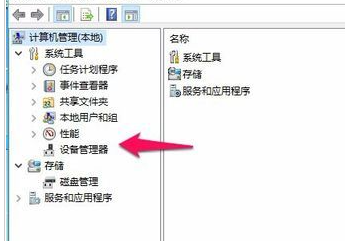
u盘电脑图解2
进入设备管理,点开通用串行总线控制器。
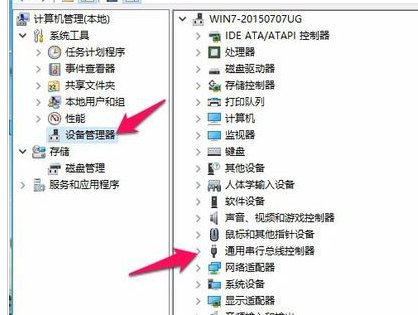
无法识别电脑图解3
通用串行总线控制器默认是看不见隐藏的,点击查看——显示隐藏的设备。
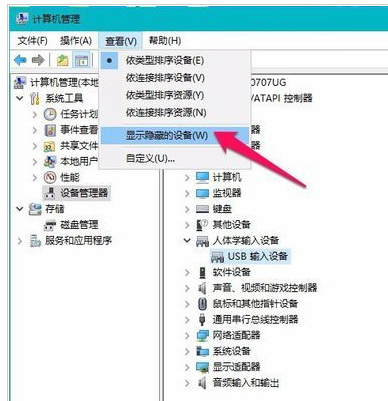
移动设备电脑图解4
显示隐藏的设备——就可以看见隐藏的设备了。
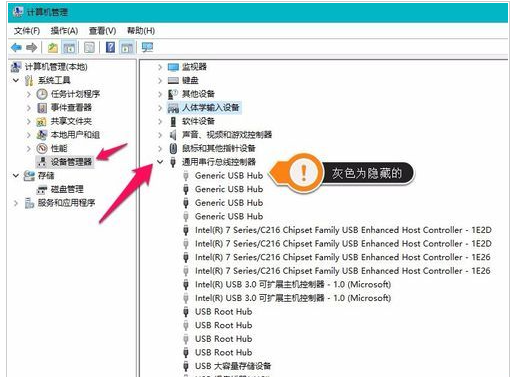
u盘电脑图解5
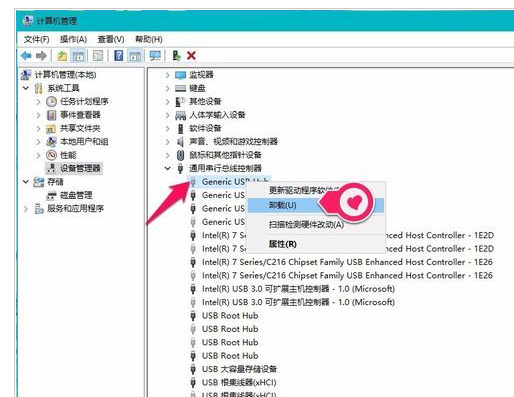
移动设备电脑图解6
右键卸载。
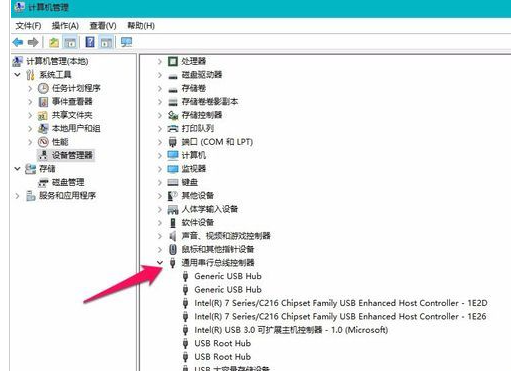
u盘无法识别电脑图解7
卸载完成U盘还是不能识别怎么办呢?把U盘重新插一下试试,如果还是不行把U盘拔了再检查一下隐藏的设备卸载干净没?检查一下发现还有一个。
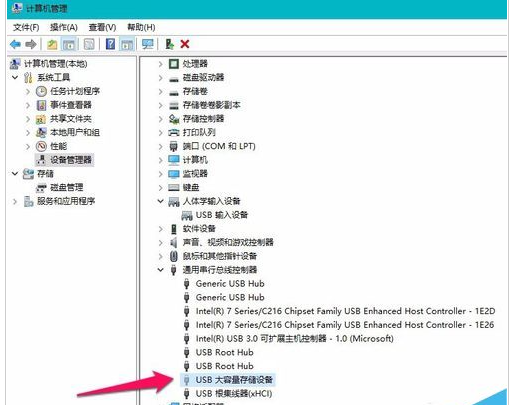
移动设备电脑图解8
把这个隐藏的卸载了。(这个卸载隐藏的设备最好是把U盘拔出来,检查卸载哦!!!)
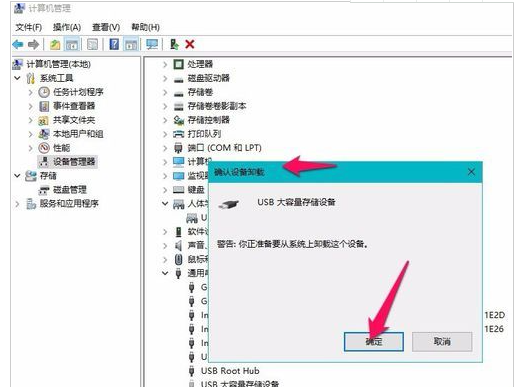
u盘无法识别电脑图解9
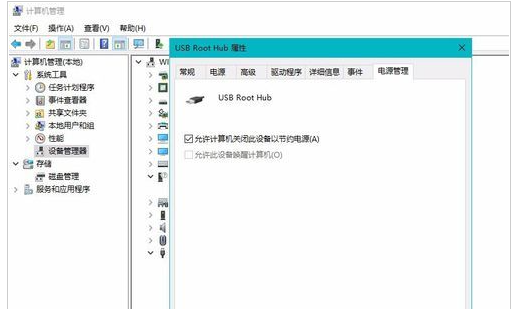
如果还不行试试“通用串行总线控制器”下的所有“USB root Hub”项目的属性中“电源管理”选项卡
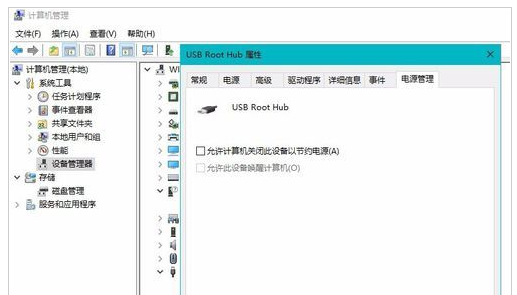
无法识别电脑图解10
去掉“允许计算机关闭此设备以节约电源”
特别提示
字符串命令中间有空格
 相关攻略