
腾讯视频怎么导入成mp4?腾讯视频怎么转成mp4

来源:网络时间:2021-10-18 14:02:05

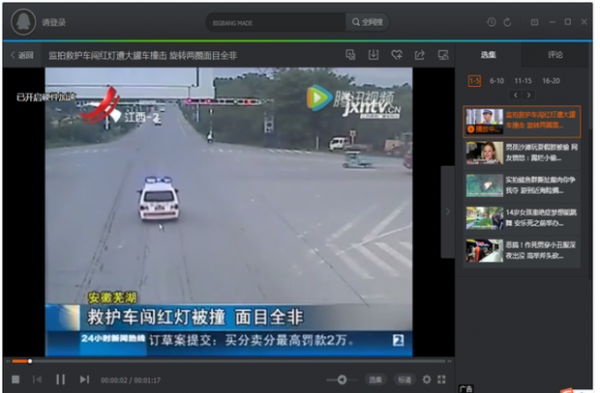
  首先打开腾讯视频,可以先暂停,等视频缓存完毕。

腾讯视频怎么导入成mp4?腾讯视频怎么转成mp4

  然后点击右上方的设置。

腾讯视频怎么导入成mp4?腾讯视频怎么转成mp4

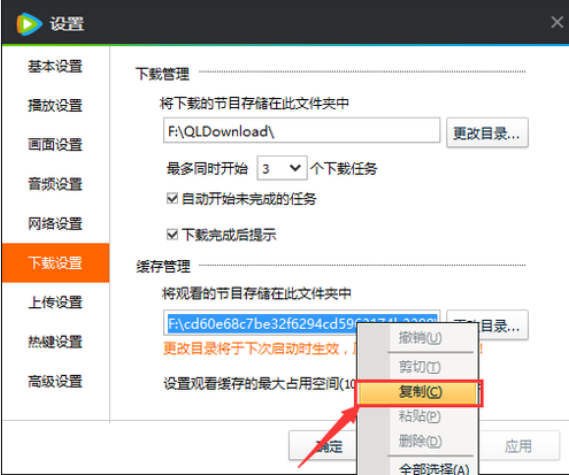
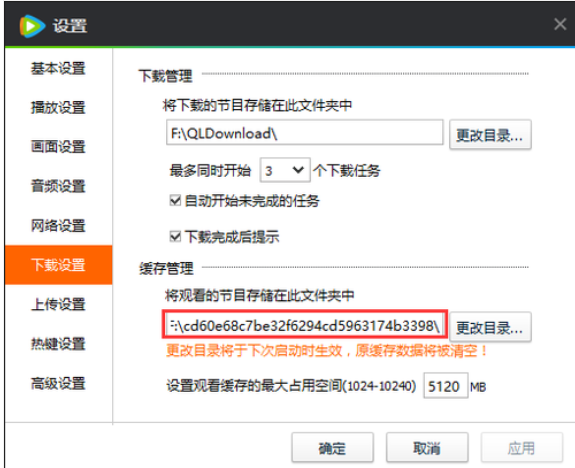
  点下载设置,找到缓存文件的位置,复制下来。

腾讯视频怎么导入成mp4?腾讯视频怎么转成mp4

腾讯视频怎么导入成mp4?腾讯视频怎么转成mp4

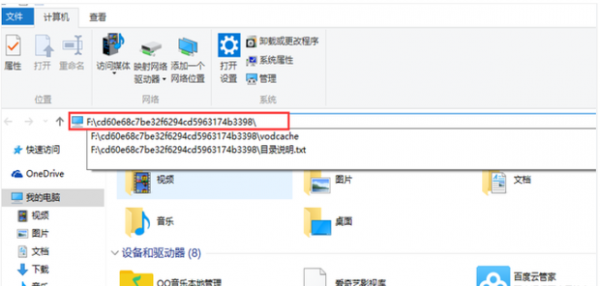
  打开我的电脑,在上方粘贴刚才的路径。

腾讯视频怎么导入成mp4?腾讯视频怎么转成mp4

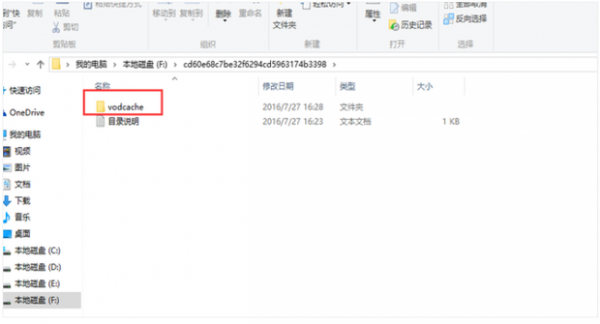
  点击进入这个文件夹。

腾讯视频怎么导入成mp4?腾讯视频怎么转成mp4

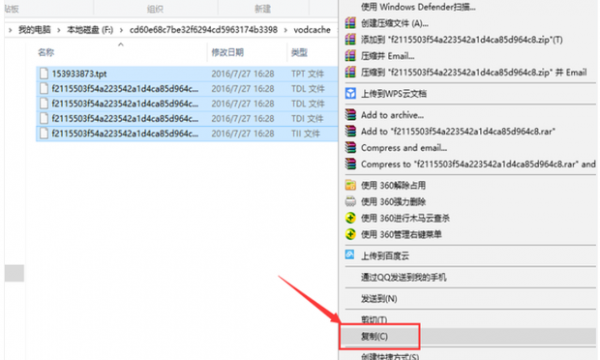
  里面都不是MP4格式,全部复制下来,粘贴到一个磁盘的根目录,方便等会查找

腾讯视频怎么导入成mp4?腾讯视频怎么转成mp4

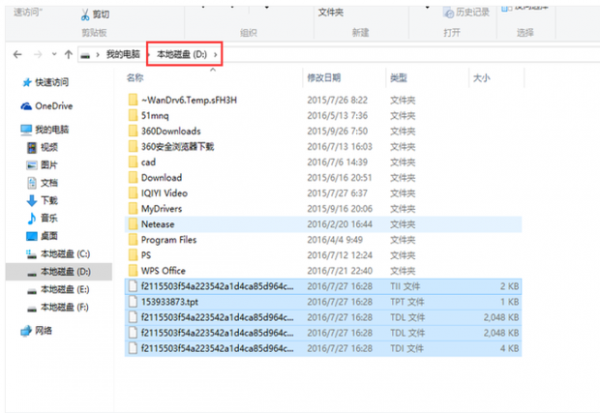
  例如选择粘贴到D盘。

腾讯视频怎么导入成mp4?腾讯视频怎么转成mp4

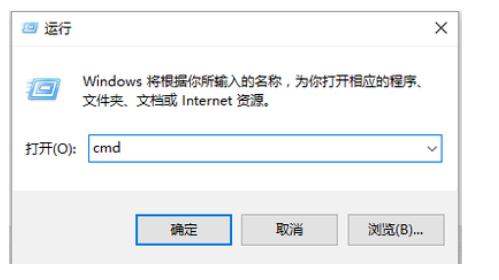
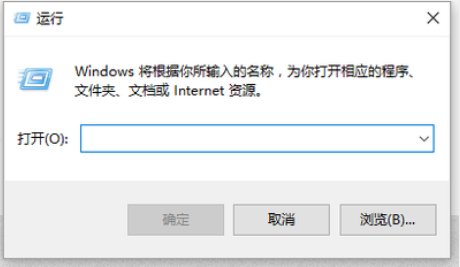
  然后打开运行,win7及以下都可以在开始菜单直接找到运行,win在左下方的搜素“运行”即可,然后输入“cmd”
腾讯视频怎么导入成mp4?腾讯视频怎么转成mp4

腾讯视频怎么导入成mp4?腾讯视频怎么转成mp4


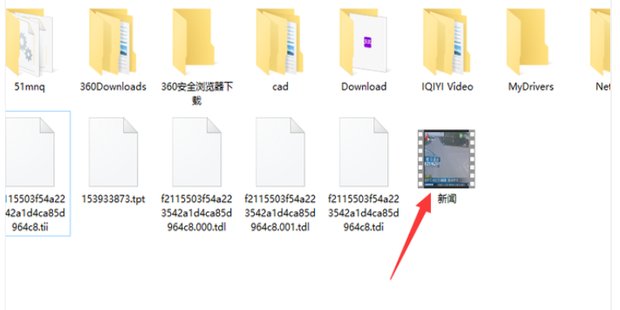
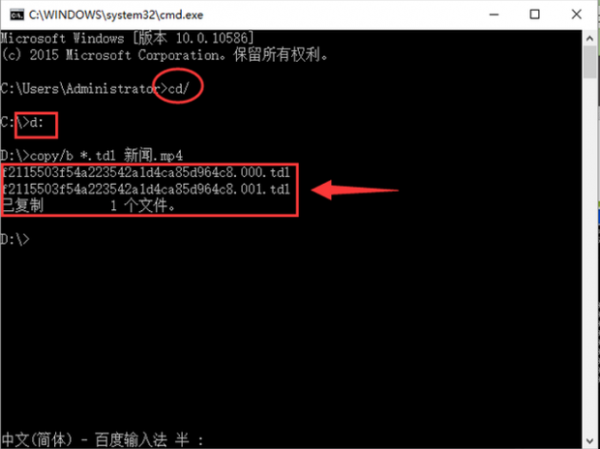
  进入这个界面之后,首先输入CD/然后回车,这时候再回到D盘,刚才的文件就变成可以播放的MP4了。
腾讯视频怎么导入成mp4?腾讯视频怎么转成mp4

  这时候再回到D盘,刚才的文件就变成可以播放的MP4了。

腾讯视频怎么导入成mp4?腾讯视频怎么转成mp4

本文内容为用户投稿,该文观点仅代表作者本人,不代表本站立场,本站仅提供信息存储空间服务,不拥有所有权,不承担相关法律责任。 如若内容造成侵权/违法违规/事实不符,请将相关资料发送至[email protected]进行反馈与投诉,一经查实,立即处理!