许多朋友都还不知道qlv格式怎么转换,接下来小编为大家带来转换qlv格式教程,希望能够帮助到大家。
方法/步骤分享:
1、我们先在我们的腾讯视频中找到我们下载的文件内容,在这里可以直接点击下载。
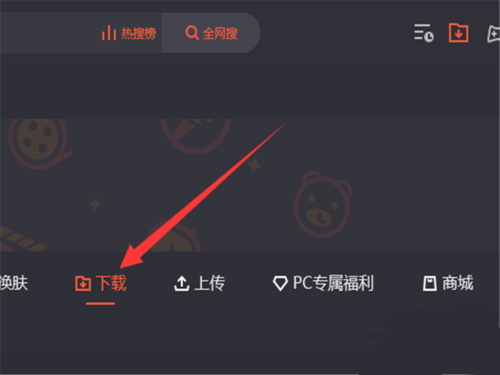
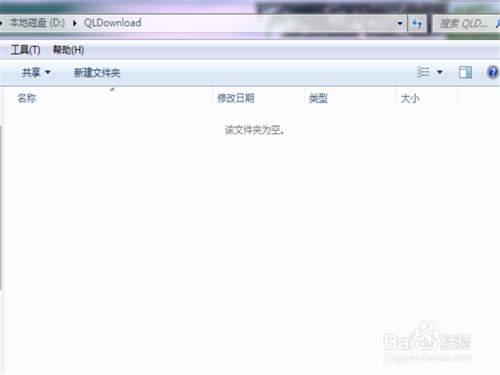
2、然后点击文件夹,找到我们下载的腾讯视频,然后复制到我们比较喜欢的地方。
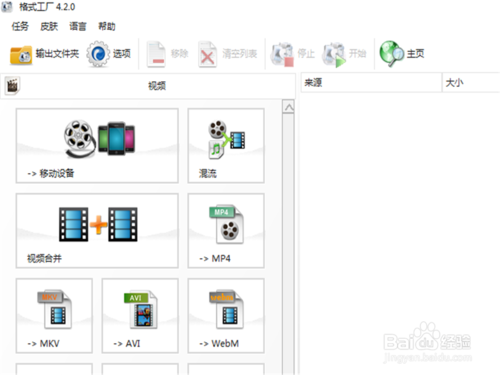
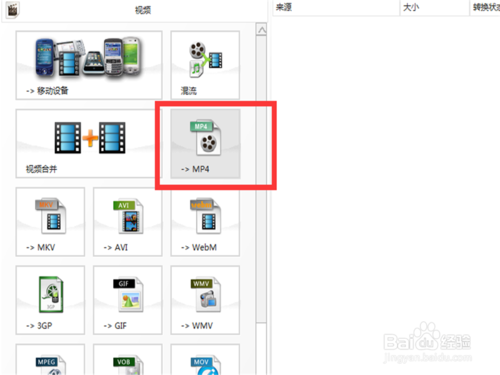
4、点击一下mp4格式,这个是比较常见的格式,我们不会出现其他错误。
5、点击之后,弹出的对话框当中,点击一下右侧的添加文件。
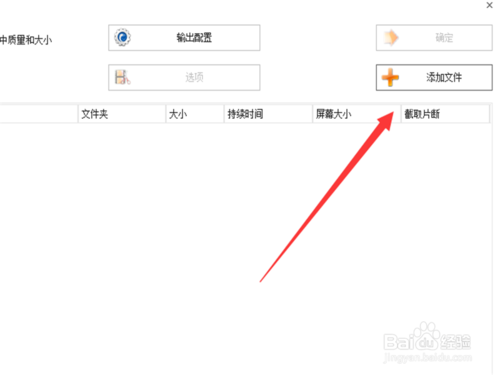
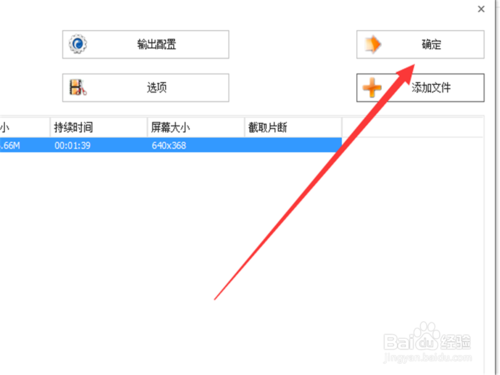
6、点击之后,找到刚才的文件,然后添加近来,点击确定即可。
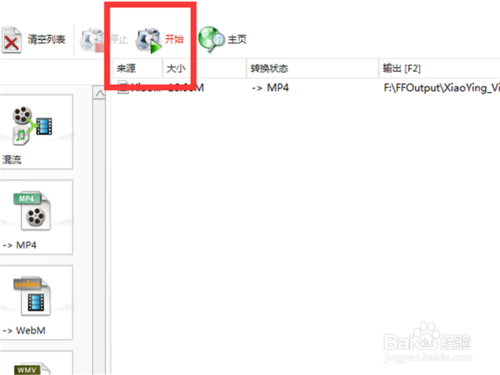
7、然后大家就可以点击上方的开始进行格式转换了,转换完毕之后,我们的qlv格式就可以变成mp4格式并且用其他的播放器进行播放了。
总结
1.下载腾讯视频qlv格式的文件。
2.打开格式工厂,选择视频,点击mp4。
3.弹出对话框添加文件,点击确定。
4.点击开始转换文件即可。











 相关攻略
 近期热点



