QQ语音显示“您的麦克风没有声音”怎么办

来源:网络时间:2021-10-18 14:02:29

  QQ语音显示“您的麦克风没有声音”怎么办

  随便打开一好友弹出聊天窗口,如果是下面这个错误,你就应该先检查你的MIC是否问题了:

QQ语音显示“您的麦克风没有声音”怎么办cadf97b9a929fa96a4d08190109c5d69 width="500" height="385"/>

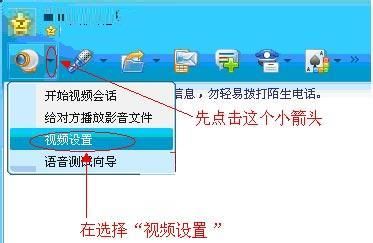
  如果没有上面这个错误提示,则在弹出的聊天窗口的工具按钮栏中选择视频设置:

QQ语音显示“您的麦克风没有声音”怎么办

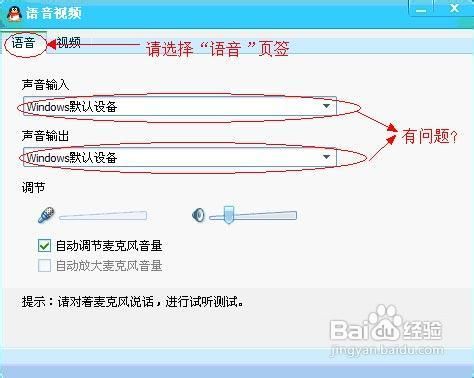
  在弹出的语音视频对话框中,选择“语音”选项卡,尝试将下面的“声音输入”和“声音输出”都改为“windows默认设备”:
QQ语音显示“您的麦克风没有声音”怎么办

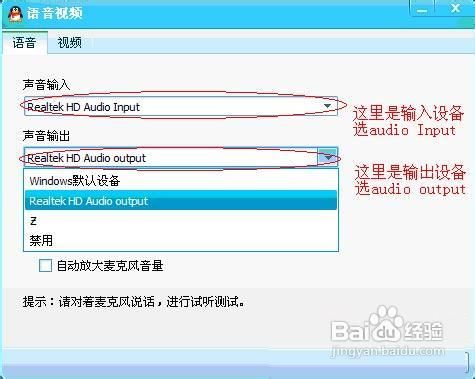
  如果还没有声音,而又如果你安装了其它媒体控制软件,可以将“声音输入”和“声音输出”都改为所安装的媒体控制软件,同时调节好音量:
QQ语音显示“您的麦克风没有声音”怎么办

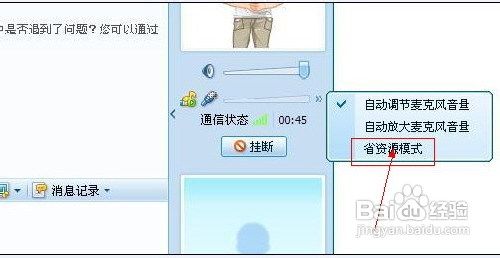
  如果设置完成后还是没有声音,可尝试将麦克风模式改为省资源模式看看:

QQ语音显示“您的麦克风没有声音”怎么办

  如果还不行,用QQ的语音检测功能检测MIC是否可行:

QQ语音显示“您的麦克风没有声音”怎么办

  如果上面这步的检测中没有通过 ,则应该检查下你的电脑中的MIC是否开启了:
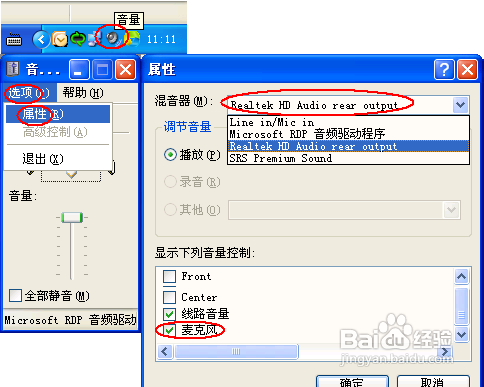
QQ语音显示“您的麦克风没有声音”怎么办
本文内容为用户投稿,该文观点仅代表作者本人,不代表本站立场,本站仅提供信息存储空间服务,不拥有所有权,不承担相关法律责任。 如若内容造成侵权/违法违规/事实不符,请将相关资料发送至[email protected]进行反馈与投诉,一经查实,立即处理!