会声会影X3为多张照片加入滤镜效果

来源:网络时间:2021-11-29 00:12:06

为新影片片段加入标题。

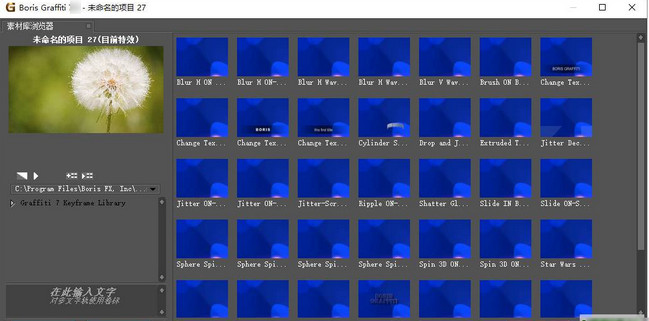
1.选择其中一张照片当字幕的背景,将长度设定为2秒钟。在滤镜素材库中选取素描套用至该照片。


2.双击相片叫出选项,点选自定义滤镜变更线稿颜色跟开头一样。所幸,在会声会影中要把所有的效果套用至所有每一段镜头相当简单。

3.在第一张已经编辑过的相片上点击鼠标右键,点选复制属性。

4.接下来点选第一张还没有做修正的相片,按住SHIFT然后圈选最后到这一镜的最后一张相片。

5.鼠标右键点选贴上属性,所有照片将会配上相同的效果。

6.重复之前步骤4到10来加上标题字幕。

7.播放并调整。

本文内容为用户投稿,该文观点仅代表作者本人,不代表本站立场,本站仅提供信息存储空间服务,不拥有所有权,不承担相关法律责任。 如若内容造成侵权/违法违规/事实不符,请将相关资料发送至[email protected]进行反馈与投诉,一经查实,立即处理!
多特网友2012-11-12 22:03:08回复
变更线稿颜色跟开头一样?开头在那里?重复之前步骤4到10来加上标题字幕?4至10在那里?
多特网友2012-05-06 07:46:35回复
所有照片加同一效果?用不到
多特网友2012-05-06 07:46:35回复
所有照片加同一效果?用不到
多特网友2012-11-12 22:03:08回复
变更线稿颜色跟开头一样?开头在那里?重复之前步骤4到10来加上标题字幕?4至10在那里?