会声会影怎么打马赛克?会声会影打马赛克的方法

来源:网络时间:2021-10-24 00:12:09

  下面小编为大家介绍会声会影怎么给视频中部分地方添加马赛克方法,相信很多朋友都很想知道吧,其实方法很简单的,一起来学习吧!

  会声会影打马赛克的方法:

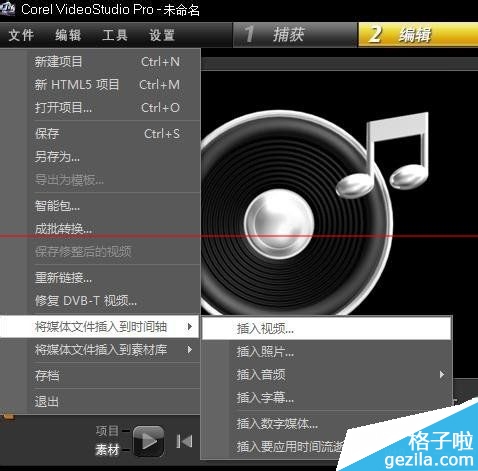
  1、打开会声会影软件

  2、添加视频文件到时间轴里
会声会影怎么打马赛克?会声会影打马赛克的方法

  3、同时在覆叠轴里也添加该视频

  4、在第一第二轴上应有两个视频显示

  5、在预览窗口把覆叠轴大小调到和视频轴大小一致。

会声会影怎么打马赛克?会声会影打马赛克的方法

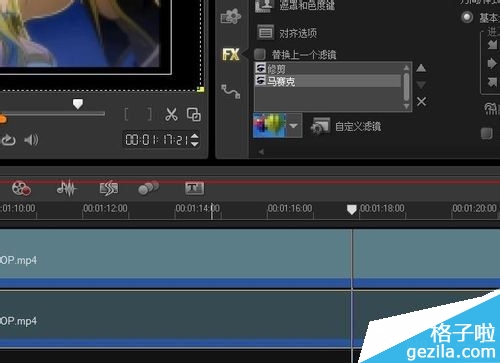
  6、接下来在滤镜(就是FX)界面选择“修剪”和“马赛克”都拖到覆叠轴上去,然后双击覆叠轴,在属性一栏很看到图上的修剪和马赛克两个选项,先点击修剪,再点击下面的自定义滤镜。
会声会影怎么打马赛克?会声会影打马赛克的方法

  7、之后会看到这个界面。用鼠标调整要添加的位置

会声会影怎么打马赛克?会声会影打马赛克的方法

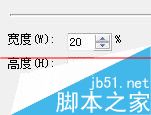
  8、调整修剪大小

会声会影怎么打马赛克?会声会影打马赛克的方法

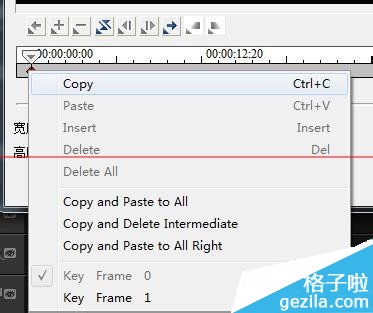
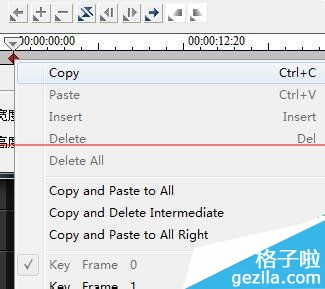
  9、在第一关键帧处右击复制。

会声会影怎么打马赛克?会声会影打马赛克的方法

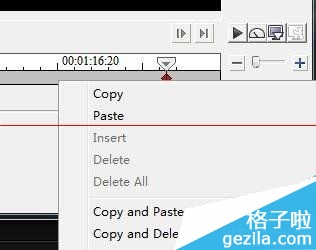
  10、在最后一帧粘贴。确定

会声会影怎么打马赛克?会声会影打马赛克的方法

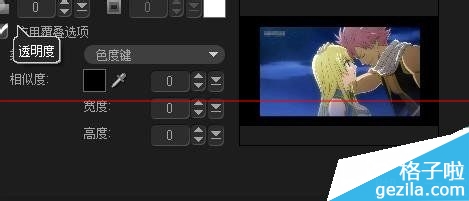
  11、在选择遮罩和色度选项。

会声会影怎么打马赛克?会声会影打马赛克的方法

  12、覆叠选项打挑。全是0

会声会影怎么打马赛克?会声会影打马赛克的方法

  13、点击马赛克 点自定义滤镜。调整大小在第一关键帧复制 。最后一帧粘贴。确定。
会声会影怎么打马赛克?会声会影打马赛克的方法

  14、这样就完成了。

会声会影怎么打马赛克?会声会影打马赛克的方法
本文内容为用户投稿,该文观点仅代表作者本人,不代表本站立场,本站仅提供信息存储空间服务,不拥有所有权,不承担相关法律责任。 如若内容造成侵权/违法违规/事实不符,请将相关资料发送至[email protected]进行反馈与投诉,一经查实,立即处理!