win10电脑提示单击此处输入你的最新的凭据怎么办?下面2345软件大全小编给大家介绍下。
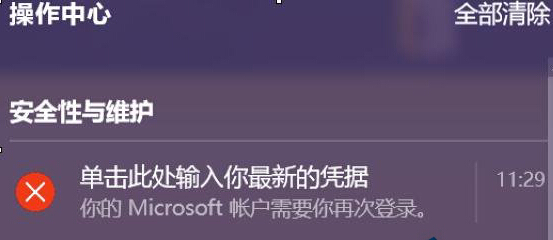
操作步骤:
1、先解绑微软帐户;
2、重新绑定微软帐户即可。
那么Win10怎么绑定微软账户到本地电脑上呢?
方法步骤:
1、单击左下角开始菜单,选择设置:
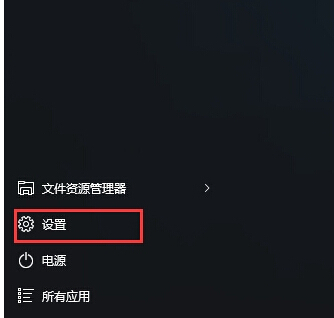
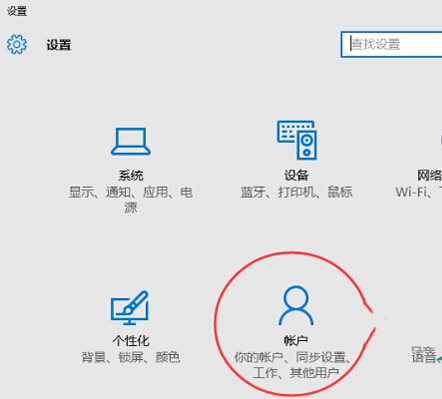
3、在“你的帐户”选项中,我们可以看到右侧“改用Microsoft帐户登录 的链接,我们点击即可:
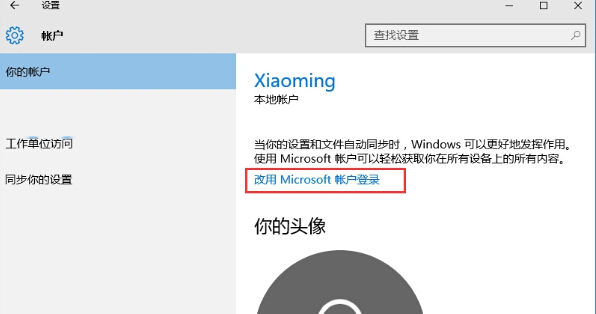
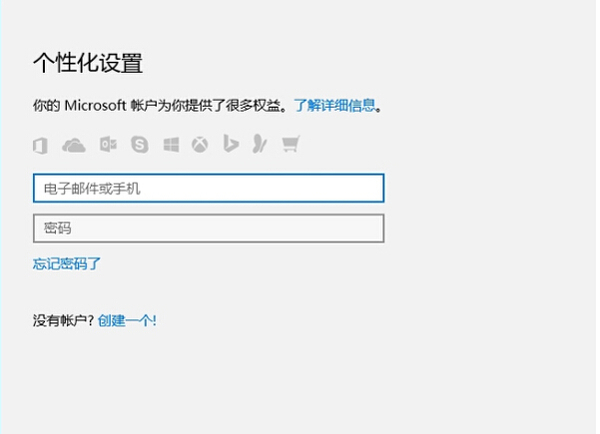
4、点击后,就弹出Microsoft帐户登录窗口,如果你还没有帐户的话,可以点击“创建一个”连接进行新帐户的创建,
如果有了,输入之前的帐户名和密码点击登录即可,之后我们就可以一直使用微软帐户登录了。
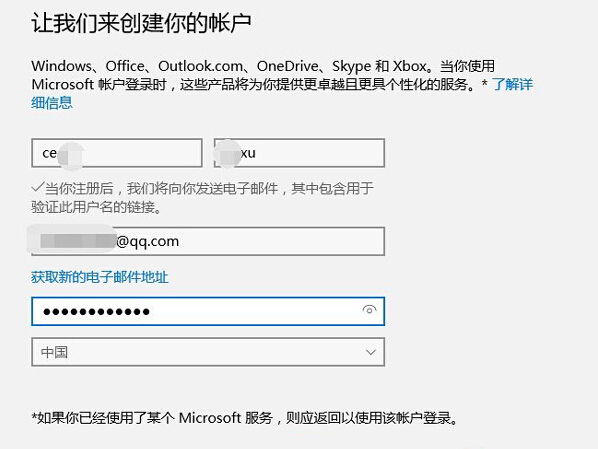
5、如果没有创建,点击创建一个按钮后,我们输入你的姓名邮箱号 密码 等下一步即可,由于网络较慢,可能需要耐心等待;
6、注册完成后,就可以使用微软帐户登录啦。以上就是Win10系统提示“单击此处输入你的最新的凭据”怎么办的全部内容了。
 相关攻略
 最新攻略