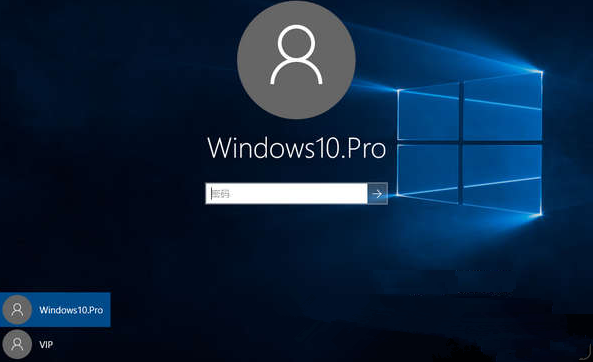
win10输入密码时的界面怎么没了?附解决方法

来源:网络时间:2021-10-18 13:01:02

  最近小编收到一个很奇怪的问题,有人反映win10开机后密码输入框不见了,正常情况下应该在输入框中输入密码才能进入Win10系统,出现这样的情况可让win10用户摸不着头脑了。没事,下面小编给大家带来了两种解决方法,一起来看看吧!
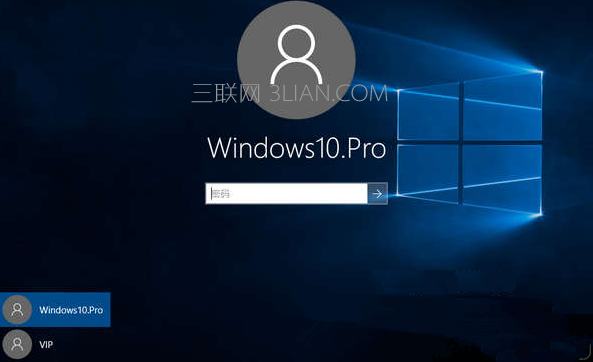
Win10开机没有显示密码输入框如何解决 三联

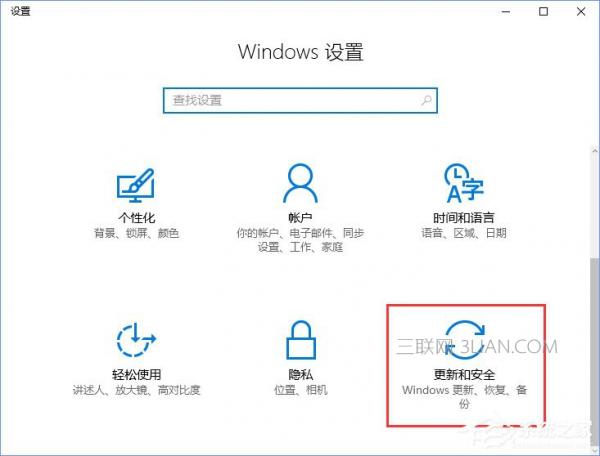
  Win10开机没有显示密码输入框如何解决方法如下:  1、打开“开始”菜单,找到里面的“设置”;

Win10开机没有显示密码输入框怎么办?

  2、打开进入设置界面,找到里面的“更新和安全”;

Win10开机没有显示密码输入框怎么办?

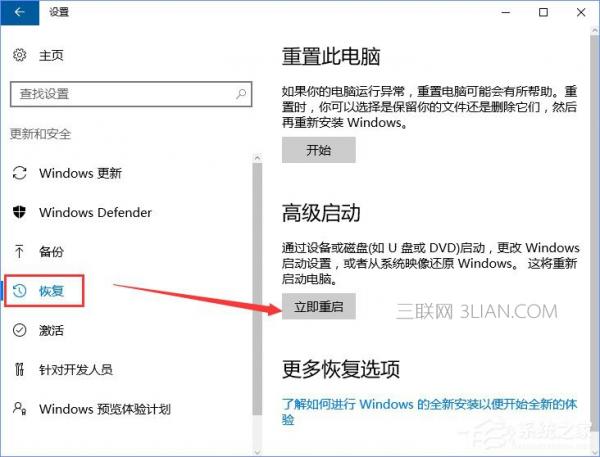
  3、打开更新和安全,左侧的“修复”,点击高级启动中的“立即重启”按钮;

Win10开机没有显示密码输入框怎么办?

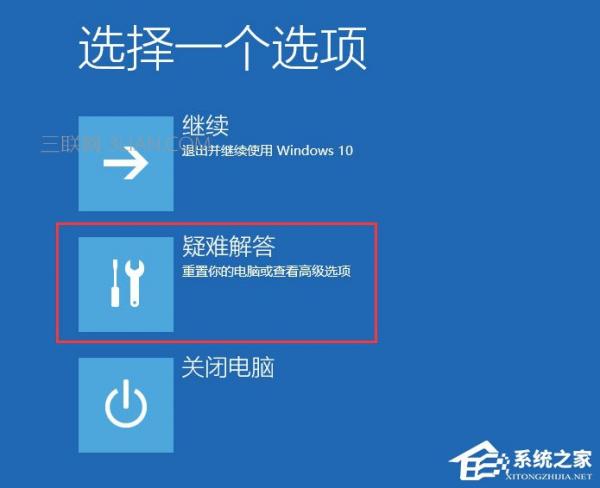
  4、系统自动进入安全操作界面,选择“疑难解答”;

Win10开机没有显示密码输入框怎么办?

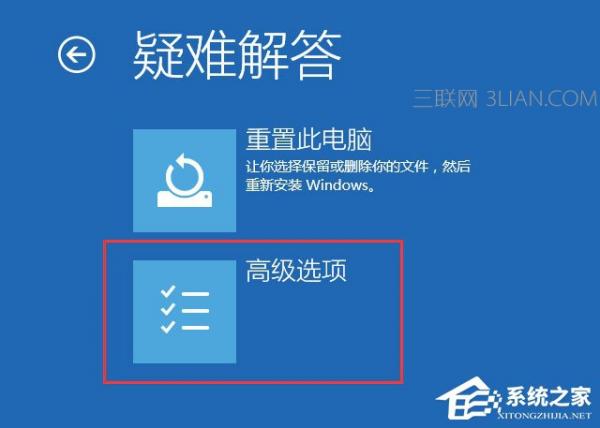
  5、点击“高级选项”;

Win10开机没有显示密码输入框怎么办?

  6、点击“启动设置”;

Win10开机没有显示密码输入框怎么办?3Ddedbcf2398aee7cade10a width="600" height="364"/>

  7、点击右下角的“重启”按钮;

Win10开机没有显示密码输入框怎么办?

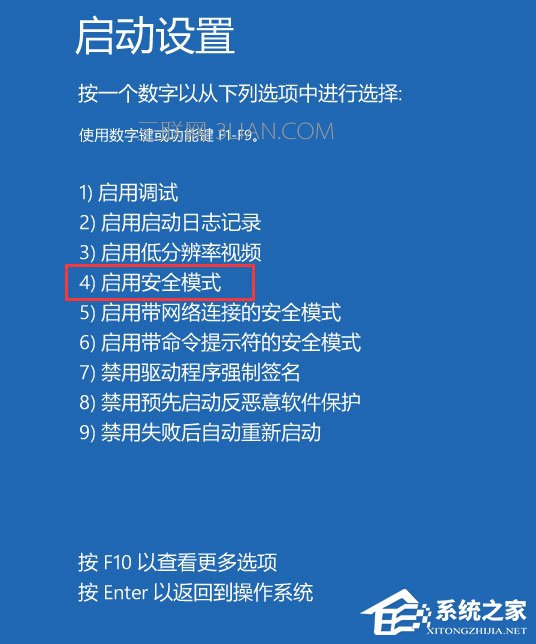
  8、重启后在弹出的启动设置界面按下【F4】或4 进入“安全模式”,这样就可以正常登录了;
Win10开机没有显示密码输入框怎么办?

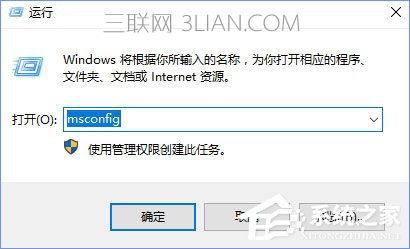
  9、进入系统按下Win+R打开运行,输入:msconfig 点击确定打开系统配置;

Win10开机没有显示密码输入框怎么办?

  10、在系统配置的常规选卡下点击【正常启动】然后点击确定,重启电脑即可显示密码输入框!
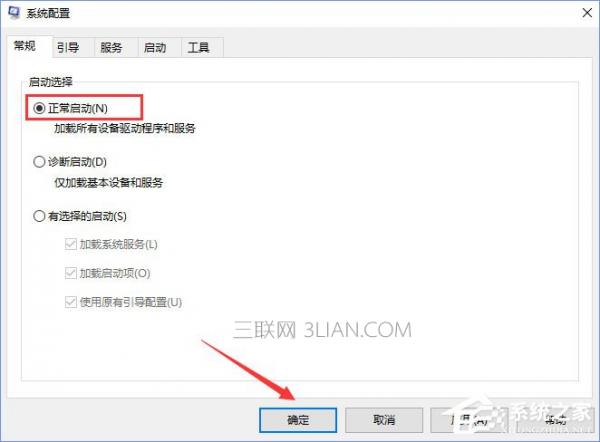
Win10开机没有显示密码输入框怎么办?

  还有一种情况是由于用户安装了第三方输入法,出现了兼容性问题。

Win10系统登录界面没有显示密码输入框怎么解决

  那我们可以这样解决:  点击登录界面右下角的输入法图标,切换为微软自带的“微软拼音”或“微软五笔”输入法,然后登录密码输入框就能够显示出来了。  如果Win10系统登录界面没有显示密码输入框,不妨参考以上步骤来解决该问题。

本文内容为用户投稿,该文观点仅代表作者本人,不代表本站立场,本站仅提供信息存储空间服务,不拥有所有权,不承担相关法律责任。 如若内容造成侵权/违法违规/事实不符,请将相关资料发送至[email protected]进行反馈与投诉,一经查实,立即处理!
多特天津的网友2018-07-13 07:04:39回复
密码都输入不了能进去设置吗,你可真是个小天才
多特天津的网友2018-07-13 07:04:39回复
密码都输入不了能进去设置吗,你可真是个小天才