win10预览版9860窗口动画怎么关闭?

来源:网络时间:2014-10-24 11:11:57

  怎么关闭win10预览版9860窗口动画呢?Win10预览版9860中的窗口动画确实会给大家带来一种不一样的体验,但是还是有些朋友对于Win10预览版9860中的窗口特效很不喜欢,那么要怎么关闭呢?下文小编就教大家win10 9860窗口动画的关闭方法,一起去了解下吧。

  win10预览版9860窗口动画关闭方法:

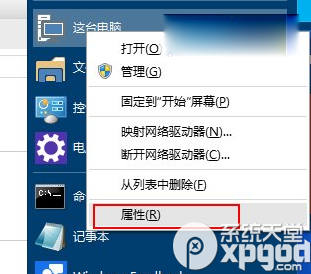
  1.右键单击“这台电脑”

  2.单击“属性”
win10预览版9860窗口动画怎么关闭? 三联

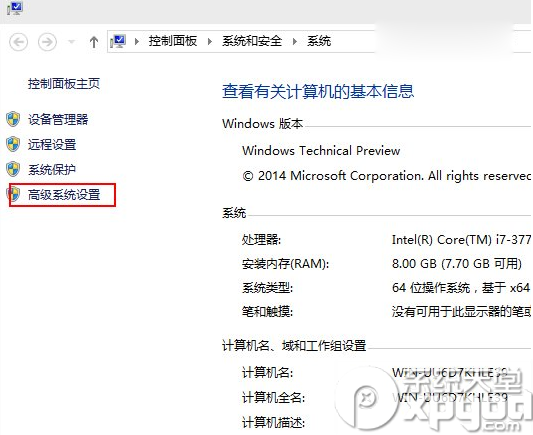
  3.单击“高级系统设置”

怎么关闭win10预览版9860窗口动画?win10窗口动画关闭方法

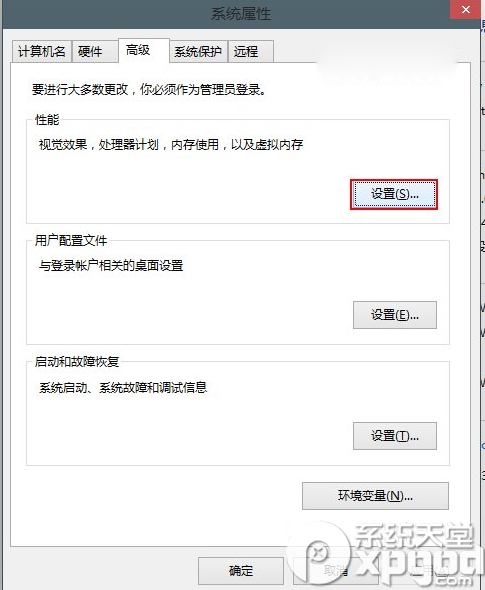
  4.单击“设置”打开性能选项页面

怎么关闭win10预览版9860窗口动画?win10窗口动画关闭方法

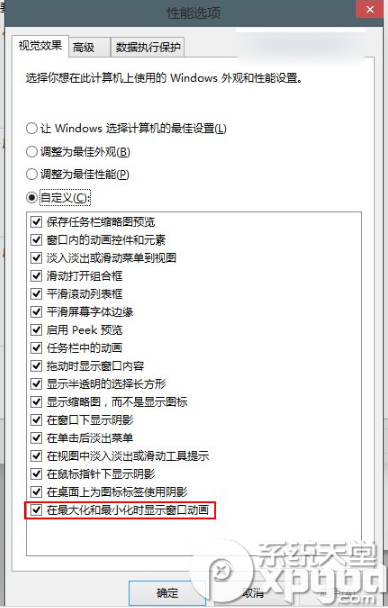
  5.在性能选项页面中,取消“在最大化和最小化时显示窗口动画”选项前的对号

怎么关闭win10预览版9860窗口动画?win10窗口动画关闭方法

  6.点击“应用”,然后你就会发现恼人的动画已经关闭了。

  另外注意,关闭窗口动画同时,虚拟桌面的切换过渡特效也会被关闭。

本文内容为用户投稿,该文观点仅代表作者本人,不代表本站立场,本站仅提供信息存储空间服务,不拥有所有权,不承担相关法律责任。 如若内容造成侵权/违法违规/事实不符,请将相关资料发送至[email protected]进行反馈与投诉,一经查实,立即处理!