电脑键盘失灵了怎么办(win10系统适用)

来源:三联时间:2022-01-30 00:12:32

  在win10系统下,如果碰到键盘失灵,打不出字的时候,该怎么办呢?

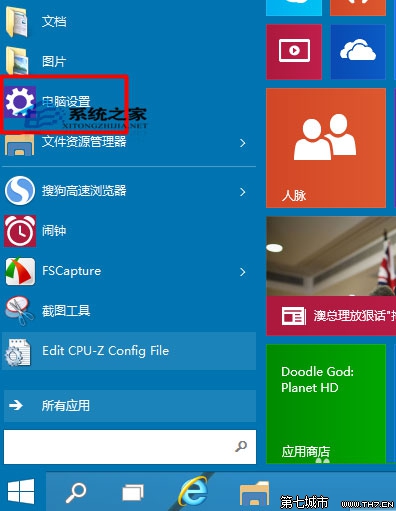
  1、我们点击win10的“开始”菜单

电脑键盘失灵了怎么办(win10系统适用)

  2、我们选择“电脑设置”

电脑键盘失灵了怎么办(win10系统适用)

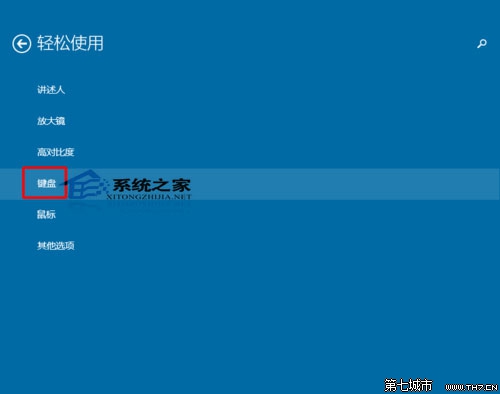
  3、在电脑设置中我们选择“轻松使用”

 电脑键盘失灵了怎么办(win10系统适用)

  4、在“轻松使用”中我们选择“键盘”

 电脑键盘失灵了怎么办(win10系统适用)

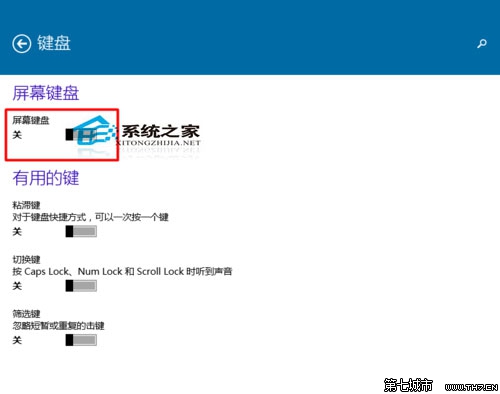
  5、我们首次打开,他一般情况下是关闭的。

 电脑键盘失灵了怎么办(win10系统适用)

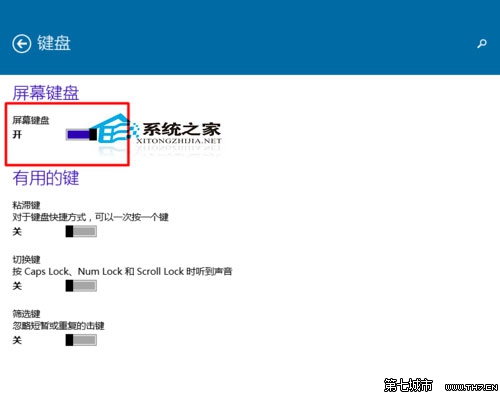
  6、如果我们想打开,我们直接选择“打开”

电脑键盘失灵了怎么办(win10系统适用)

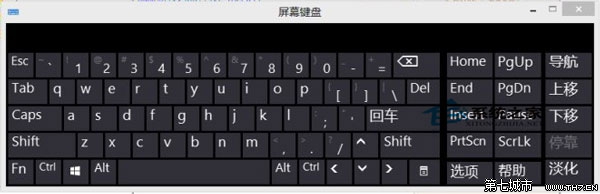
  7、这样我们在屏幕上就能够显示我们的键盘了。我们可以使用鼠标直接点击。这样我们就可以直接输入了。
 电脑键盘失灵了怎么办(win10系统适用)

  很多朋友都不知道windows10系统下有一个备用的屏幕键盘,因为这个功能在系统安装时是默认关闭的,只有用户手动设置才能够开启来。

  以上是电脑键盘失灵了怎么办(win10系统适用)的全部内容,希望对大家有所帮助,感谢您对2345软件大全的支持,更多软件教程请关注2345软件大全。

本文内容为用户投稿,该文观点仅代表作者本人,不代表本站立场,本站仅提供信息存储空间服务,不拥有所有权,不承担相关法律责任。 如若内容造成侵权/违法违规/事实不符,请将相关资料发送至[email protected]进行反馈与投诉,一经查实,立即处理!
多特网友2016-01-21 13:05:27回复
根本没有,键盘还是不能用
多特网友2015-08-08 19:18:22回复
无语啊啊啊啊啊啊啊啊啊啊啊啊
多特网友2016-01-21 13:05:27回复
根本没有,键盘还是不能用
多特网友2015-08-08 19:18:22回复
无语啊啊啊啊啊啊啊啊啊啊啊啊