windows 10怎么创建还原点及系统还原

来源:网络时间:2021-12-03 00:12:52

  windows 10怎么创建还原点及系统还原 其实windows系统不需要还原软件便可自身进行还原,那么win10系统如何创建还原点,有如何进行系统还原呢?

  一、如何创建还原点?

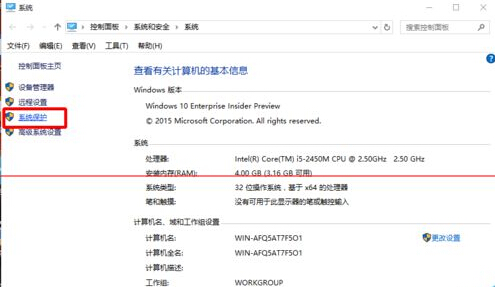
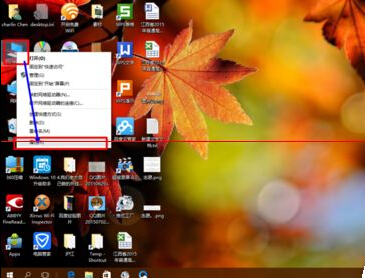
  1、点击“此电脑”,右键呼出菜单,属性。
windows 10怎么创建还原点及系统还原

  2、点击“系统保护”。

windows 10怎么创建还原点及系统还原

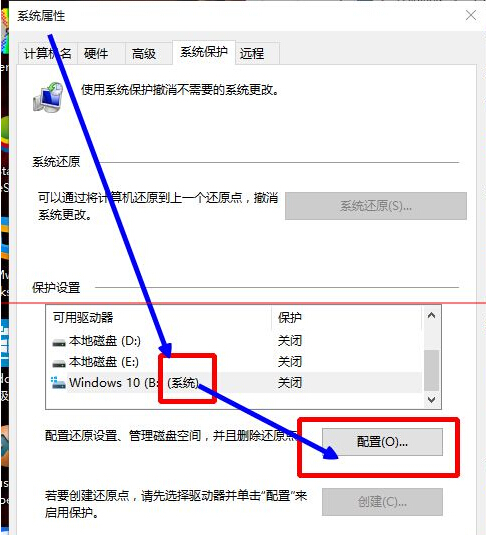
  3、点击选择“保护设置中”的磁盘(你想要今后还原哪个磁盘就选择哪个)。再点击“配置”。
windows 10怎么创建还原点及系统还原

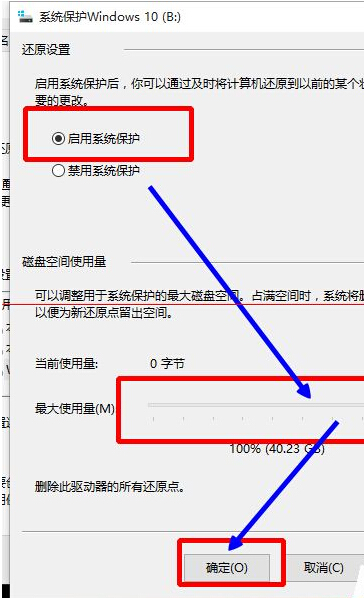
  4、勾选“启用系统保护”,调整“最大使用量”,确定。

windows 10怎么创建还原点及系统还原

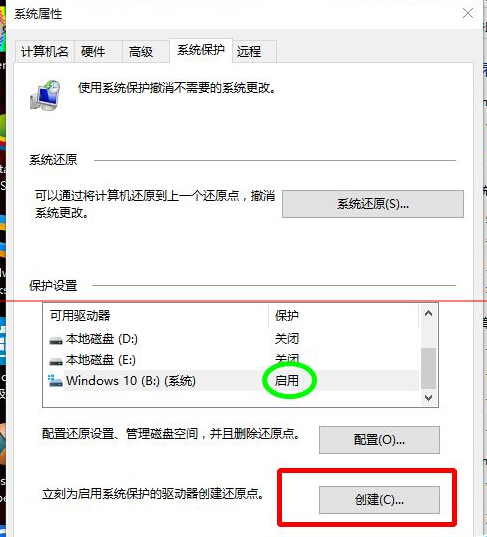
  5、可以看到驱动器保护已启用。 点击“创建”,创建还原点。

windows 10怎么创建还原点及系统还原

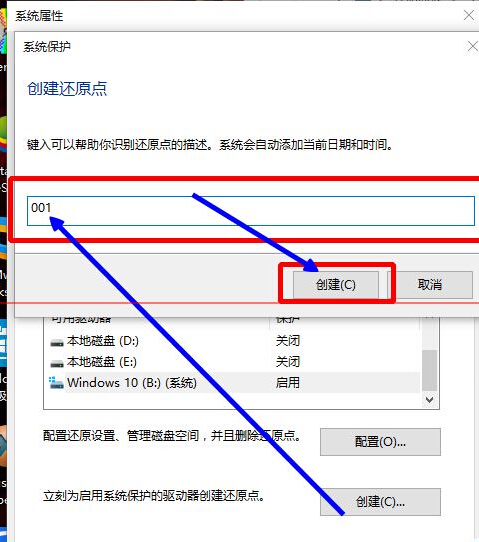
  6、给还原点命名并创建。

windows 10怎么创建还原点及系统还原

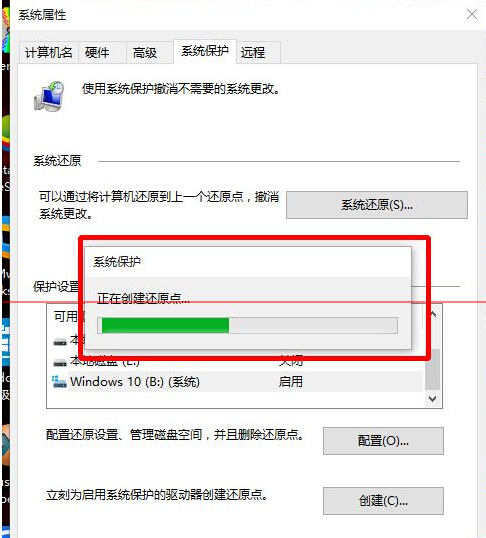
  7、还原点创建中。

windows 10怎么创建还原点及系统还原

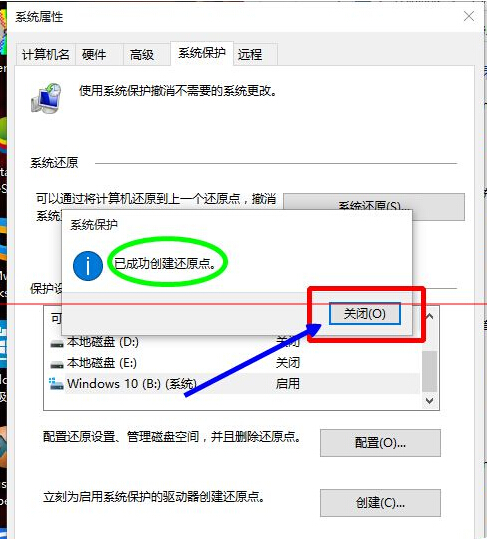
  8、创建完成,关闭。

windows 10怎么创建还原点及系统还原

  二、如何应用还原点,进行系统还原?

  1、前两步同上。

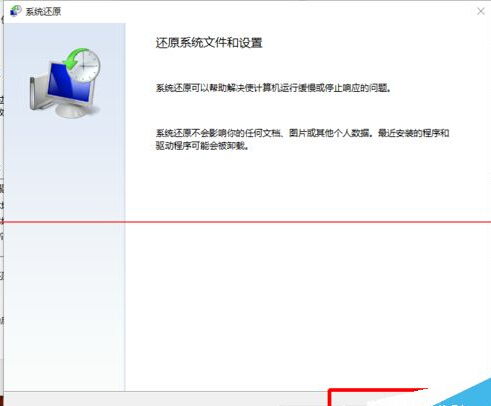
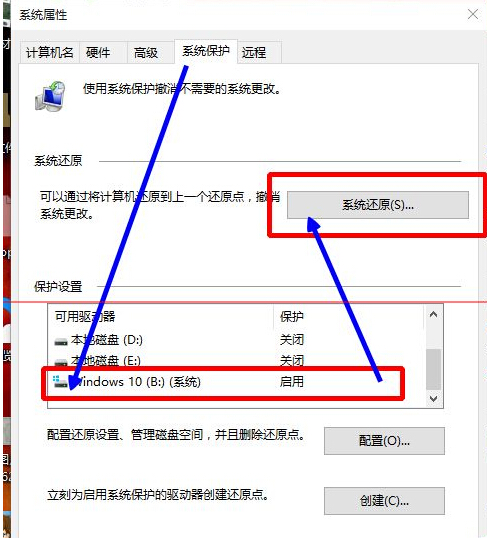
  2、选择所需还原的驱动器,点击“系统还原”。
windows 10怎么创建还原点及系统还原

  3、点击“下一步”。


windows 10怎么创建还原点及系统还原

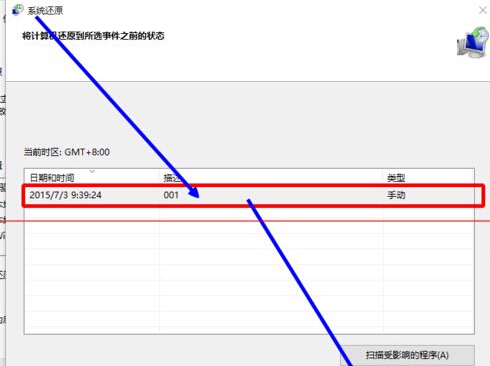
  4、选择所配置的还原点,点击“下一步”。

windows 10怎么创建还原点及系统还原

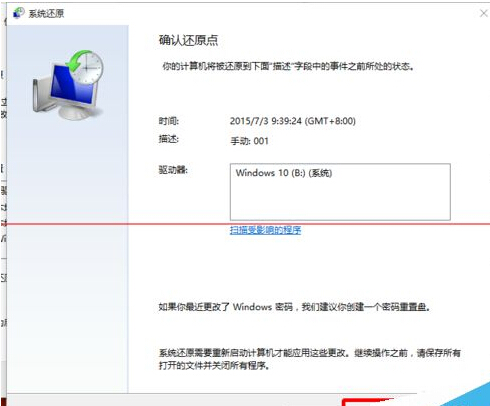
  5、点击“完成”,进行系统还原。

windows 10怎么创建还原点及系统还原

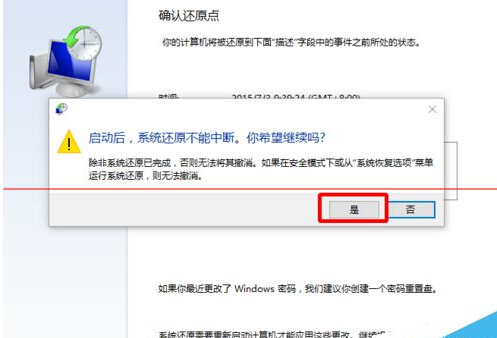
  6、点击“是”。

windows 10怎么创建还原点及系统还原

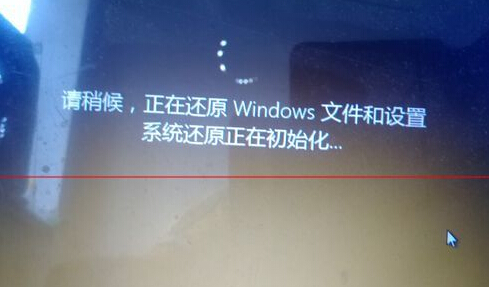
  7、重启电脑后,系统还原完成。

windows 10怎么创建还原点及系统还原
本文内容为用户投稿,该文观点仅代表作者本人,不代表本站立场,本站仅提供信息存储空间服务,不拥有所有权,不承担相关法律责任。 如若内容造成侵权/违法违规/事实不符,请将相关资料发送至[email protected]进行反馈与投诉,一经查实,立即处理!