win7系统如何预定升级到win10

来源:网络时间:2015-07-30 13:01:22

  我们该怎样才能预定升级版呢?下面就为大家介绍win7系统如何预定升级到win10方法介绍,希望能对大家有所帮助!

  方法/步骤

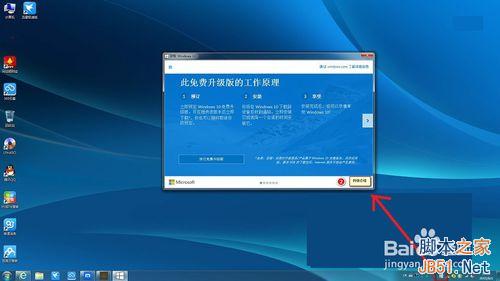
  1、我们点击提示,弹出如下窗口。
win7系统如何预定升级到win10

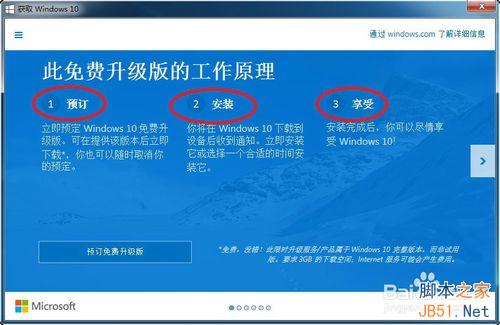
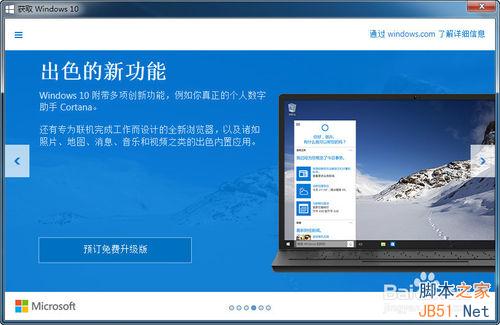
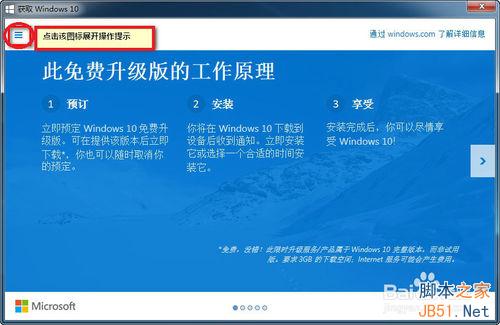
  2、在窗口介绍中,向我们介绍升级步骤,及win10的一些新特性。

win7系统如何预定升级到win10
win7系统如何预定升级到win10
win7系统如何预定升级到win10
win7系统如何预定升级到win10cade002c0e48c2278afd693fb513589 width="500" height="325"/>
win7系统如何预定升级到win10

  3、接下来我,我们点预订免费升级版。

win7系统如何预定升级到win10

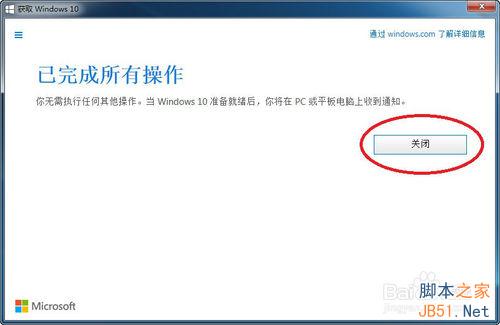
  4、接下来,输入常用邮件地址。然后点击“发送确认邮件”,最后关闭即可。
win7系统如何预定升级到win10
win7系统如何预定升级到win10
win7系统如何预定升级到win10

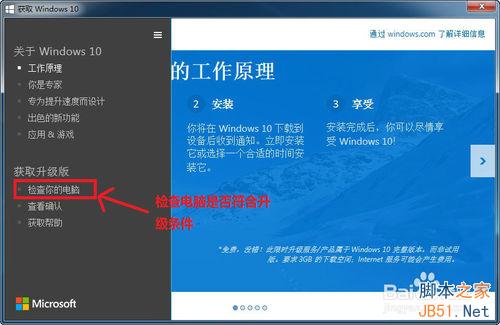
  5、我们也可以通过提示信息,查看预订状态,及检查自己的电脑是否适合升级win10.
win7系统如何预定升级到win10
win7系统如何预定升级到win10

  6、检查电脑升级条件。

win7系统如何预定升级到win10

  7、完成预订后当 windows 10 可以安装时,桌面上将会显示与此处所显示内容类似的通知。点击或单击显示的通知,按照说明操作,即可可实现免费升级。

  以上就是win7系统如何预定升级到win10方法介绍,希望能对大家有所帮助!

本文内容为用户投稿,该文观点仅代表作者本人,不代表本站立场,本站仅提供信息存储空间服务,不拥有所有权,不承担相关法律责任。 如若内容造成侵权/违法违规/事实不符,请将相关资料发送至[email protected]进行反馈与投诉,一经查实,立即处理!