如何用软媒魔方硬盘安装win 10

来源:网络时间:2022-02-25 00:12:30
软媒魔方硬盘安装win 10" border="0" alt="如何用软媒魔方硬盘安装win 10" src="https://img5.runjiapp.com/duoteimg/zixunImg/local/2015/10/12/14446311673069.jpg" width="600" height="338"/>

  关于win10系统安装方法,最简单最快速的安装方法就是本地硬盘启动安装法。该方法不需要U盘等其他辅助设备,只需要下载ISO镜像即可快速安装。可安装单系统或双系统,可安装32位或64位。

  硬盘装机详细步骤:

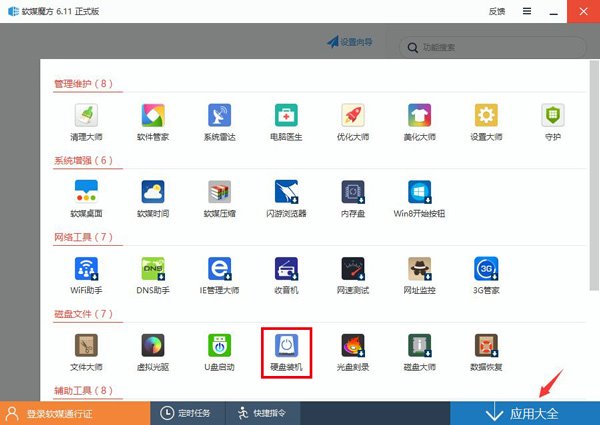
  1、下载软媒魔方(点此下载),点击右下角“应用大全”,找到“硬盘装机”(也可通过右上角的搜索框找到)。
如何用软媒魔方硬盘安装win 10

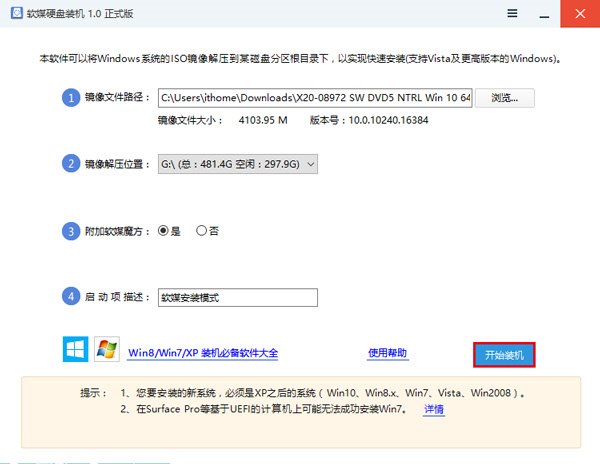
  2、打开硬盘装机后,按照下图所示

如何用软媒魔方硬盘安装win 10

  按照硬盘装机工具提示的步骤:

  ① 此处选择下载好的ISO镜像

  ② 此处选择镜像解压分区。注意,这里并非系统安装分区,尽量选用其他分区。如果你的电脑上只有一个分区,可参考文章末尾的“提示1”开辟新的分区。

  其他选项自定义,使用默认即可,最后点击“开始装机”。

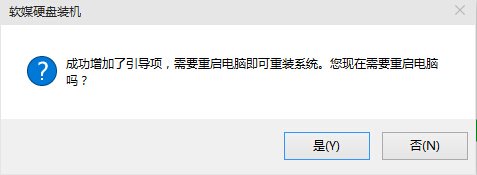
  ▼出现下图提示时点击“是”
如何用软媒魔方硬盘安装win 10

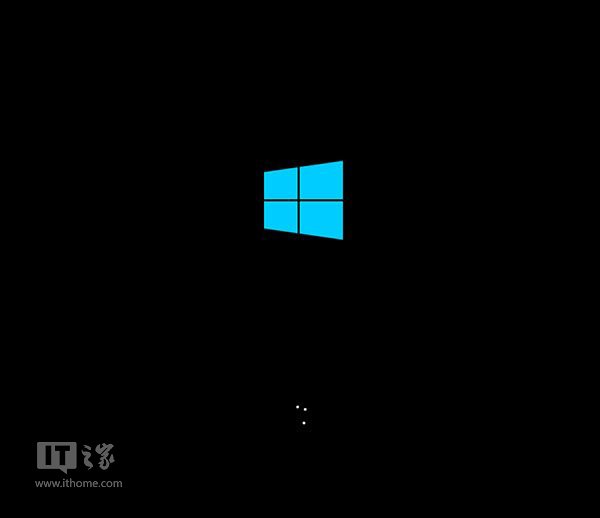
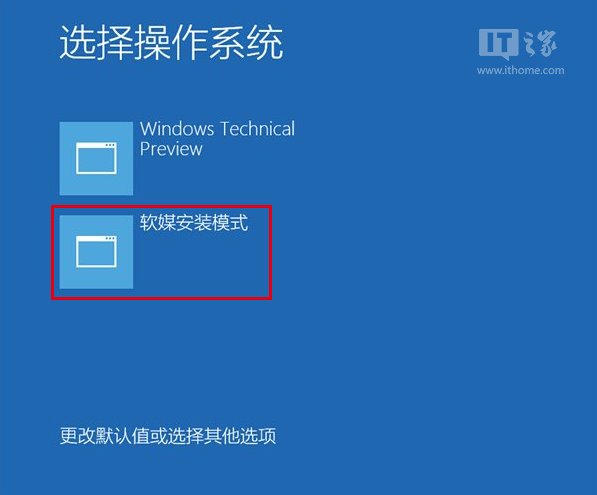
  ▼重启后在开机启动菜单中选择“软媒安装模式”(或你自定义名称的选项)即可开始安装。
如何用软媒魔方硬盘安装win 10

  3、开始安装


如何用软媒魔方硬盘安装win 10

  下面的安装步骤可以参考《无需U盘光盘!硬盘全新安装Win10全教程》。

本文内容为用户投稿,该文观点仅代表作者本人,不代表本站立场,本站仅提供信息存储空间服务,不拥有所有权,不承担相关法律责任。 如若内容造成侵权/违法违规/事实不符,请将相关资料发送至[email protected]进行反馈与投诉,一经查实,立即处理!